Windows环境准备
Environment Introduction
This tutorial covers the environment setup:
- 系统:Windows 10 LSTC 2021
- System Kernel: Windows NT
- Architecture: X86_64 (amd64)
其他Windows 10 及以上环境也可以。
Install various software and environments
Install CubeMX
官网下载:https://www.st.com.cn/zh/development-tools/stm32cubemx.html
机器人队网站下载(需要登陆,但速度很快):https://vinci.sdut.edu.cn/downloads
下载完后解压出来SetupSTM32CubeMX-6.18.1.exe
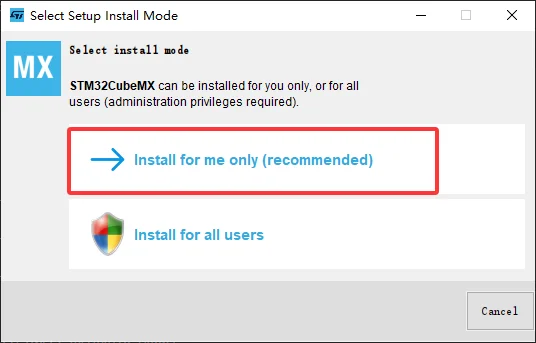
这个下面的路径建议默认,你也可以选择其他地方,但需要保证纯英文路径和有权限的路径(如果你不懂,建议默认)。
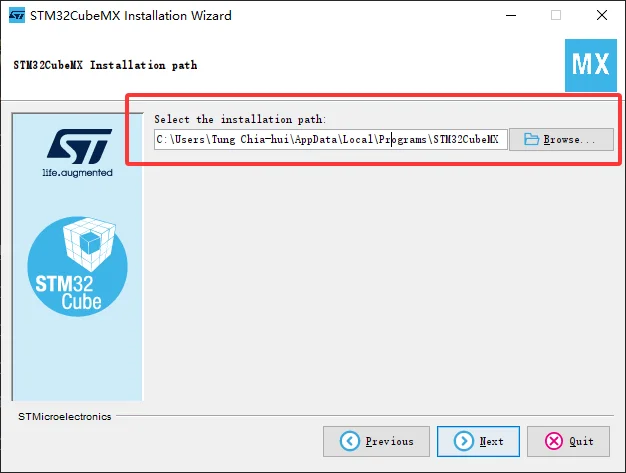
等待进度条滚完就结束了。
Install VSCode
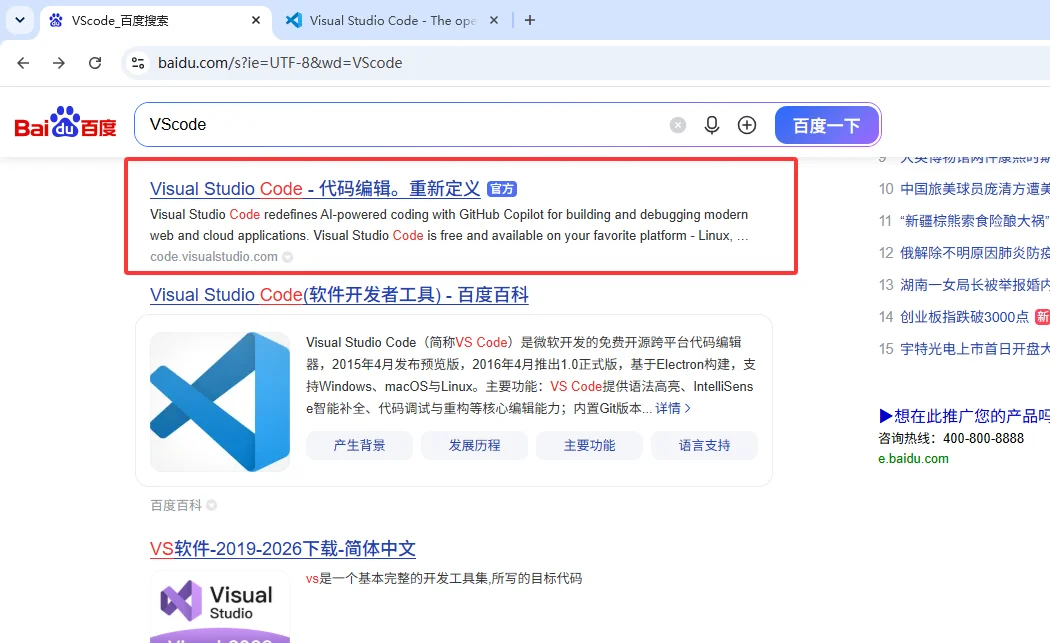
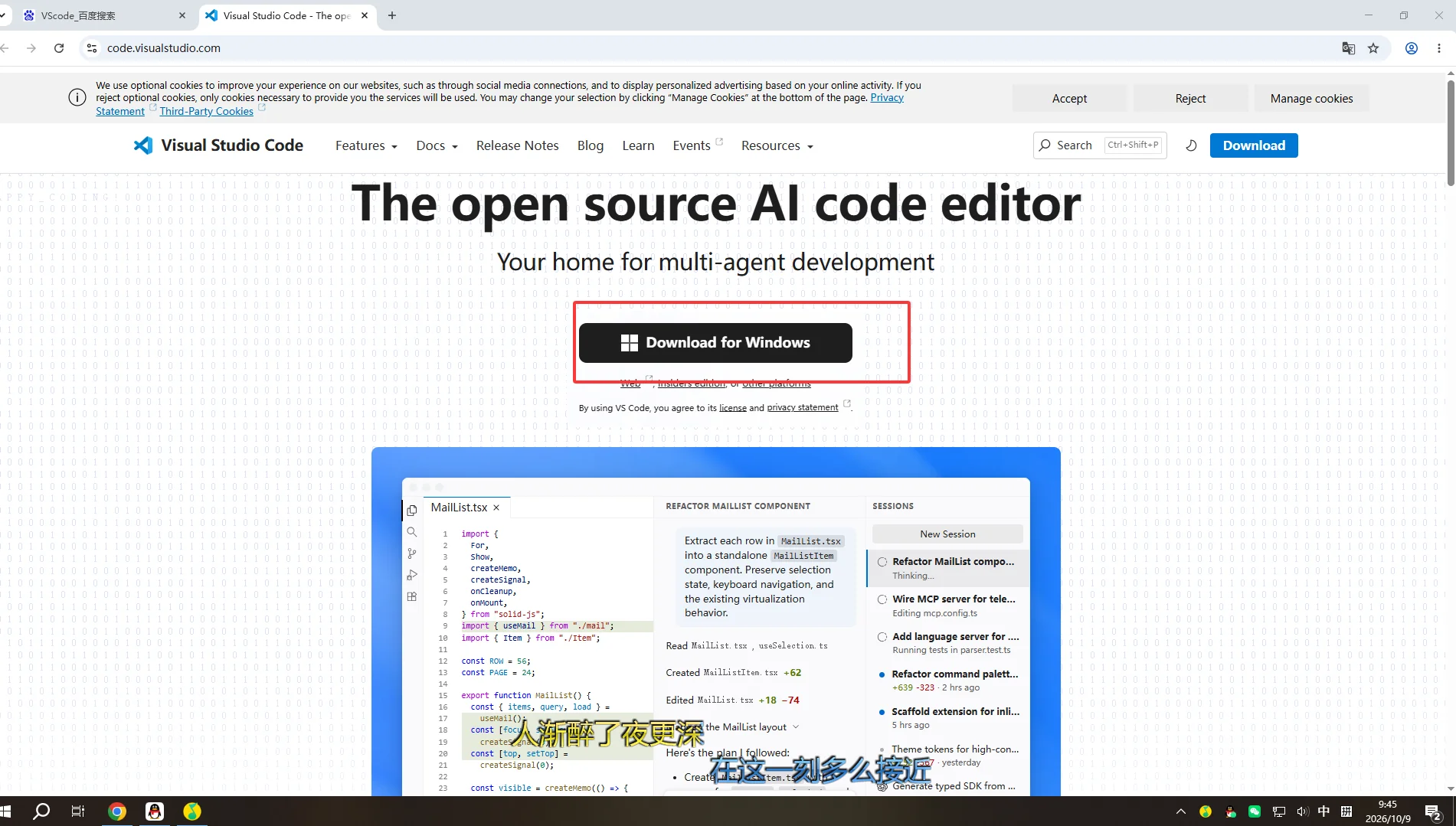
先百度官网:https://code.visualstudio.com/
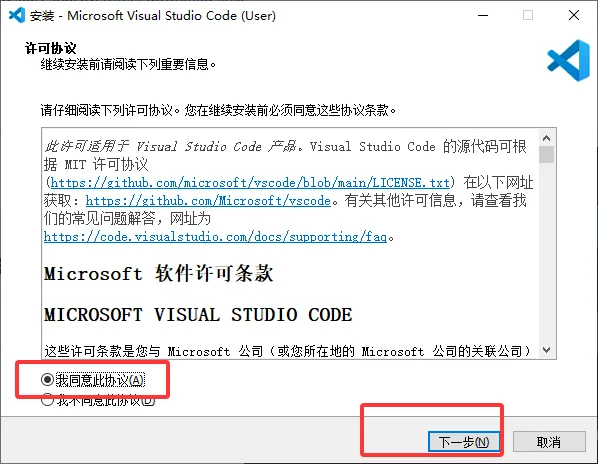
这个下面的路径建议默认,你也可以选择其他地方,但需要保证纯英文路径和有权限的路径(如果你不懂,建议默认)。
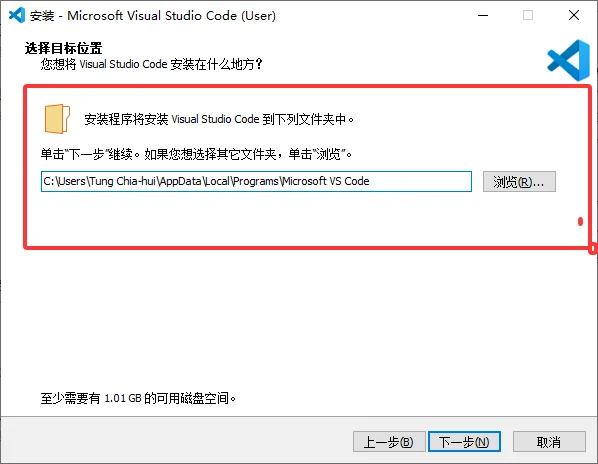
必须像这样勾选
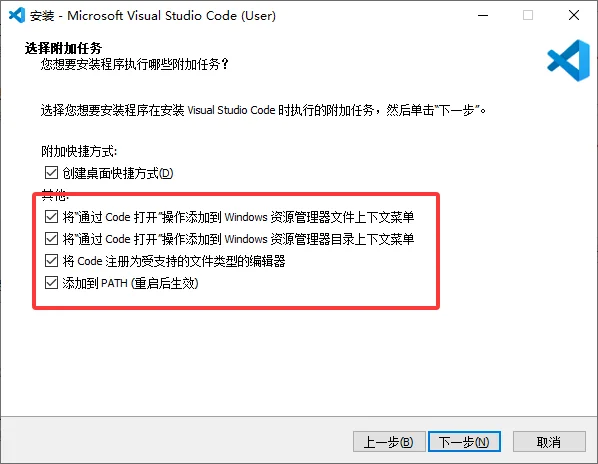
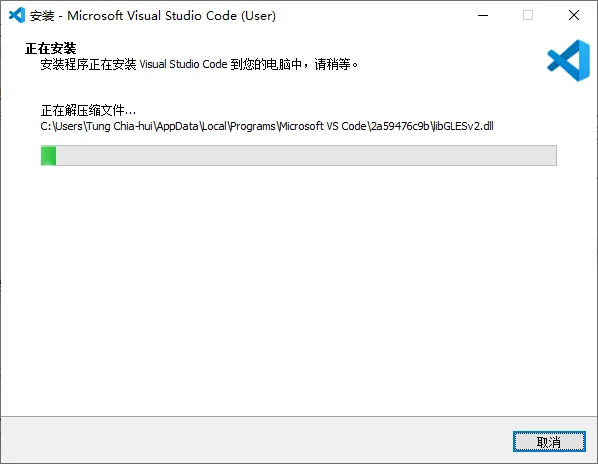
等待进度条滚完就结束了。
安装openOCD
Install
官方链接:https://openocd.org/pages/getting-openocd.html
下载链接:https://github.com/xpack-dev-tools/openocd-xpack/releases
然后下载xpack-openocd-版本号-win32-x64.zip:
下载完后解压到C盘,比如:C:\xpack-openocd-0.12.0-7。
添加环境变量
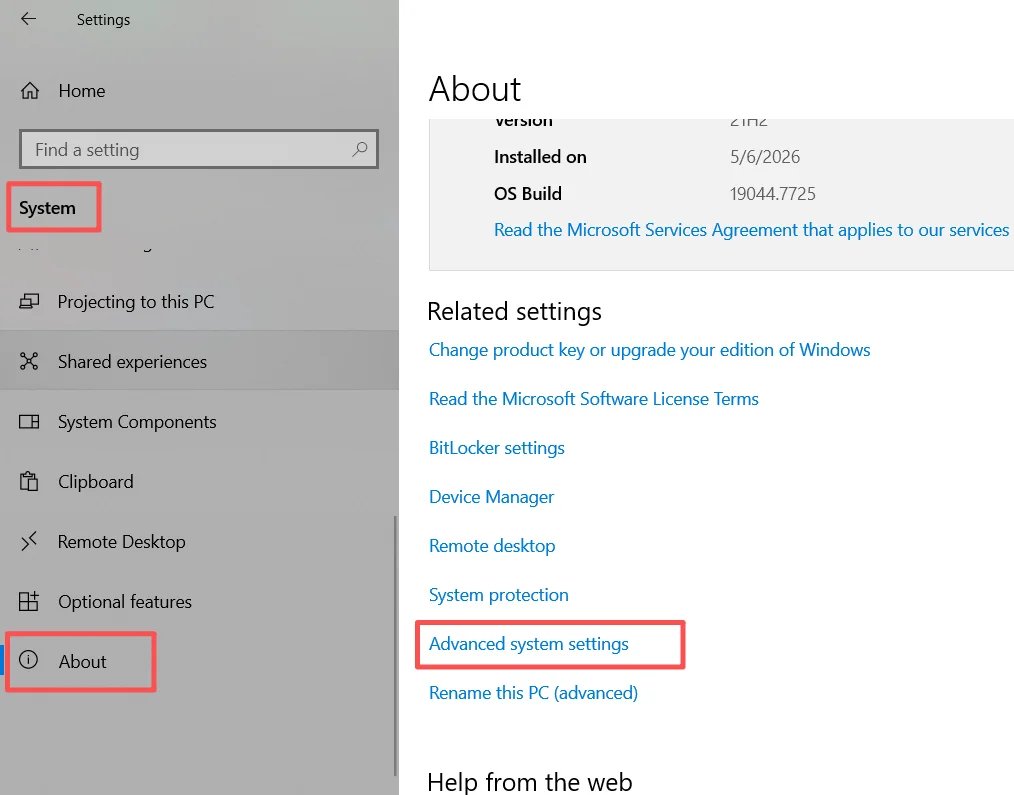
设置
→ 系统
→ 系统信息
→ 高级系统设置
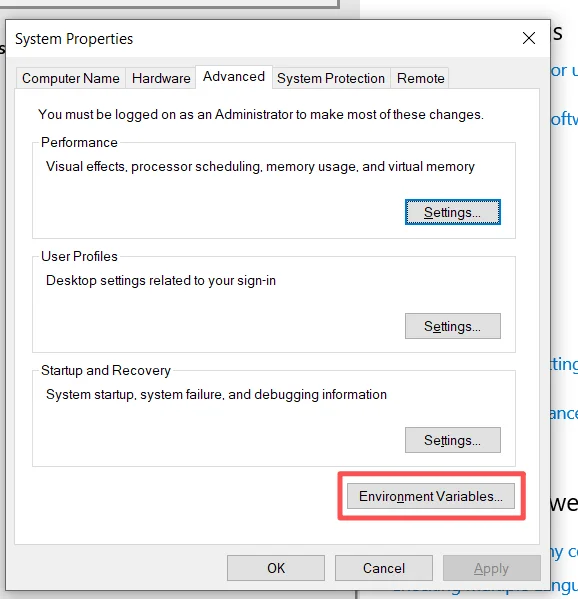
→ 环境变量
编辑 → 新建,把C:\xpack-openocd-0.12.0-7\bin加上
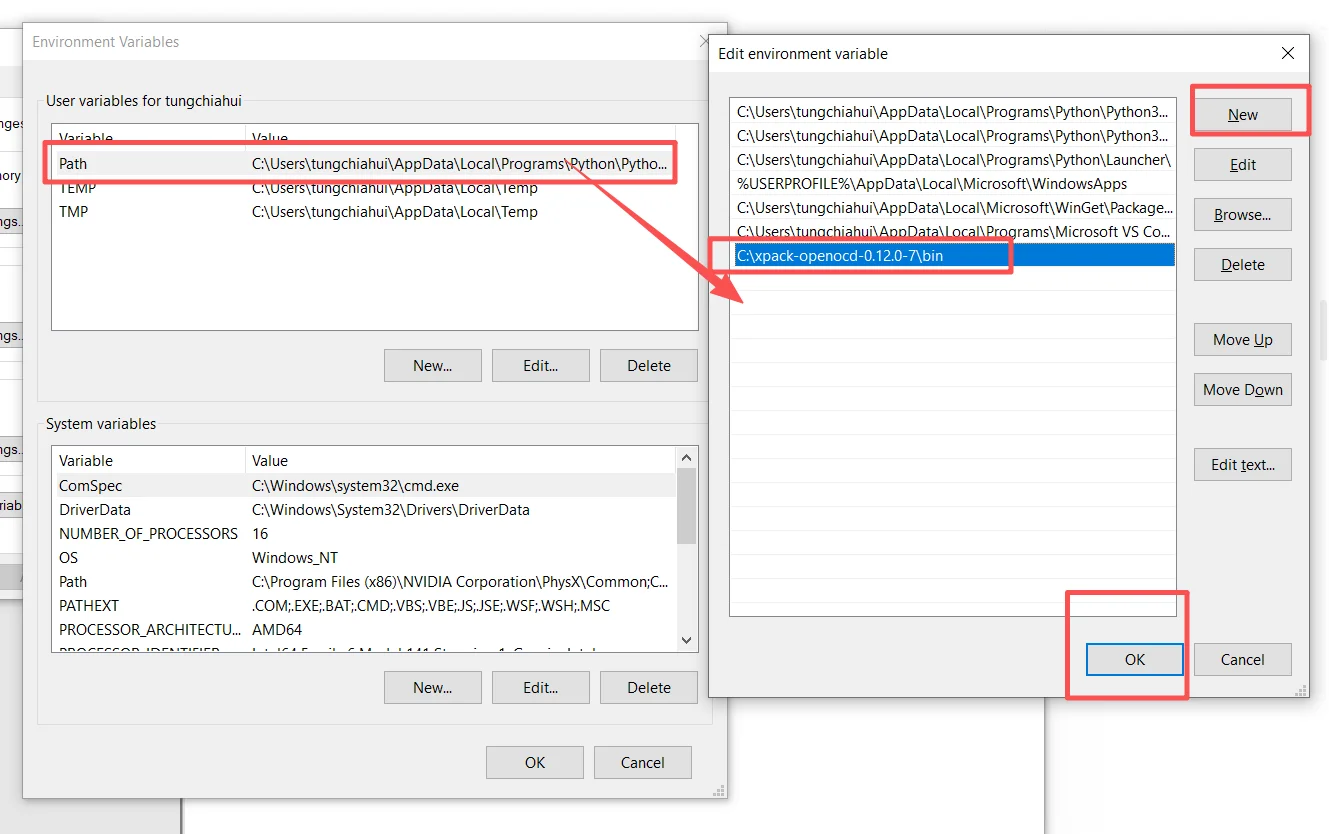
保存后,打开powershell:
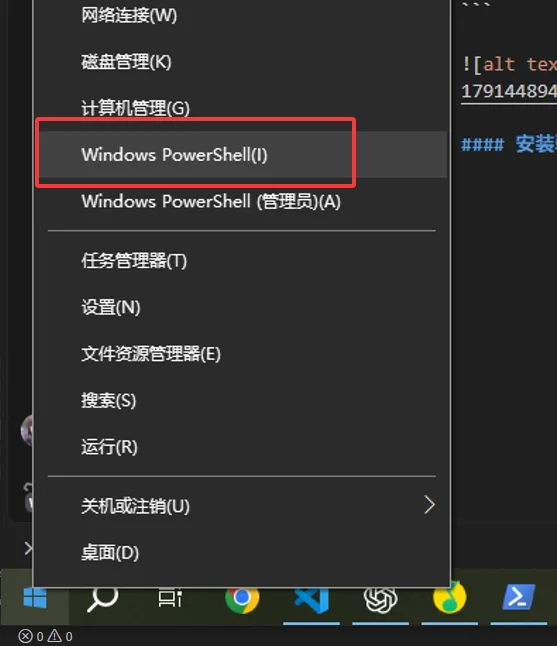
openocd --version

安装驱动
Linux 下我们需要关注 /dev/bus/usb 和 udev rules。
Windows 下没有 udev,因此不需要配置 Linux 那一套权限规则。
但是 Windows 需要给不同的调试器安装合适的 USB 驱动。
Linux → udev 权限
Windows → USB Driver
|调试器|Windows 是否需要额外装驱动|推荐做法|
|---|---|---|
|ST-Link V2 / V2-1|需要|安装 ST 官方 STSW-LINK009|
|STLINK-V3|通常系统能识别,但仍推荐装 ST 官方组件|安装官方驱动最省心|
|J-Link|需要官方 J-Link 软件包|安装 J-Link Software and Documentation Pack,里面自带 USB Driver|
|DAPLink / CMSIS-DAP v1|一般不需要|使用 Windows 自带 HID 驱动|
|DAPLink / CMSIS-DAP v2|一般不需要|正规 DAPLink 使用 WinUSB,可自动绑定|
|某些国产 CMSIS-DAP 魔改探针|Not necessarily.|真识别不了再考虑 WinUSB/Zadig|
ST-Link
官方链接:https://www.st.com.cn/zh/development-tools/stsw-link009.html
机器人队网站下载(需要登陆,但速度很快):https://vinci.sdut.edu.cn/downloads
Decompress it.
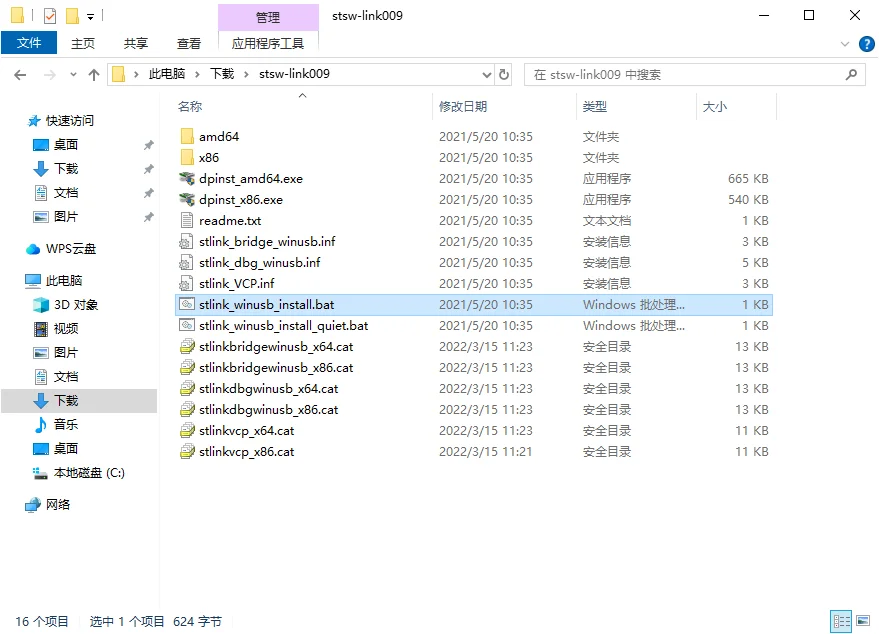
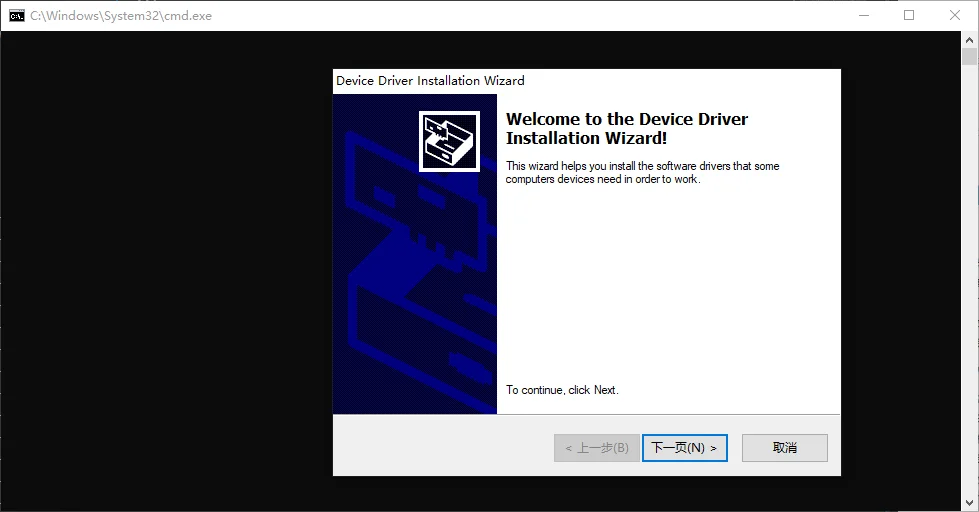
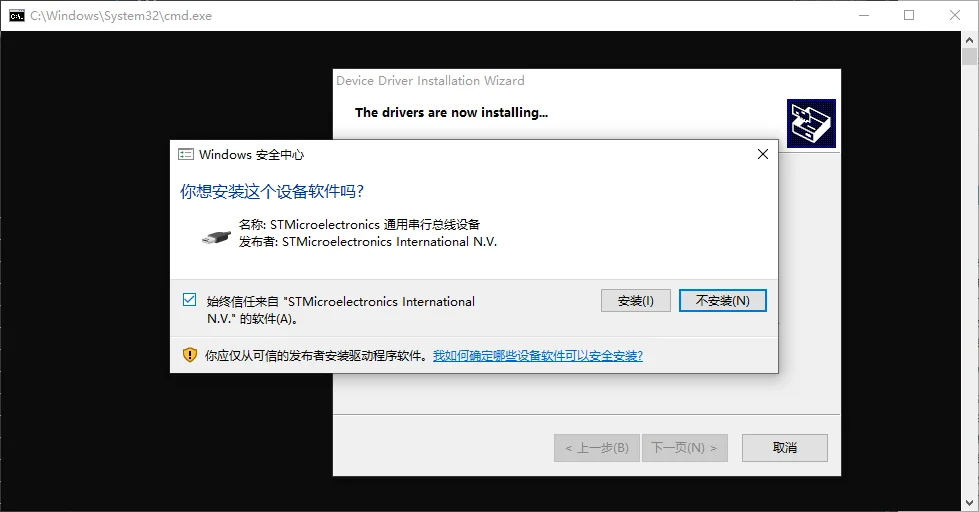
右键stlink_winusb_install.bat以管理员身份运行
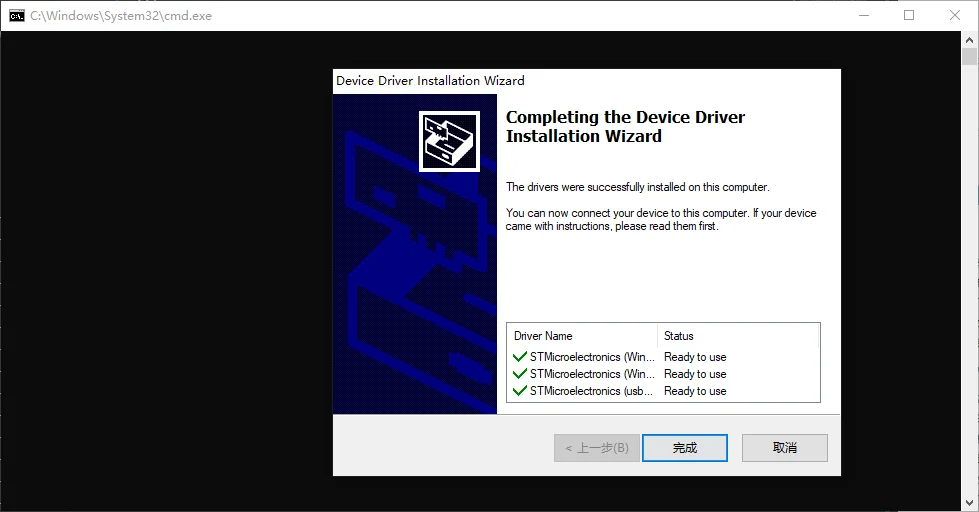
SEGGER J-Link
官方链接:https://www.st.com.cn/zh/development-tools/stsw-link009.html
机器人队网站下载(需要登陆,但速度很快):https://vinci.sdut.edu.cn/downloads
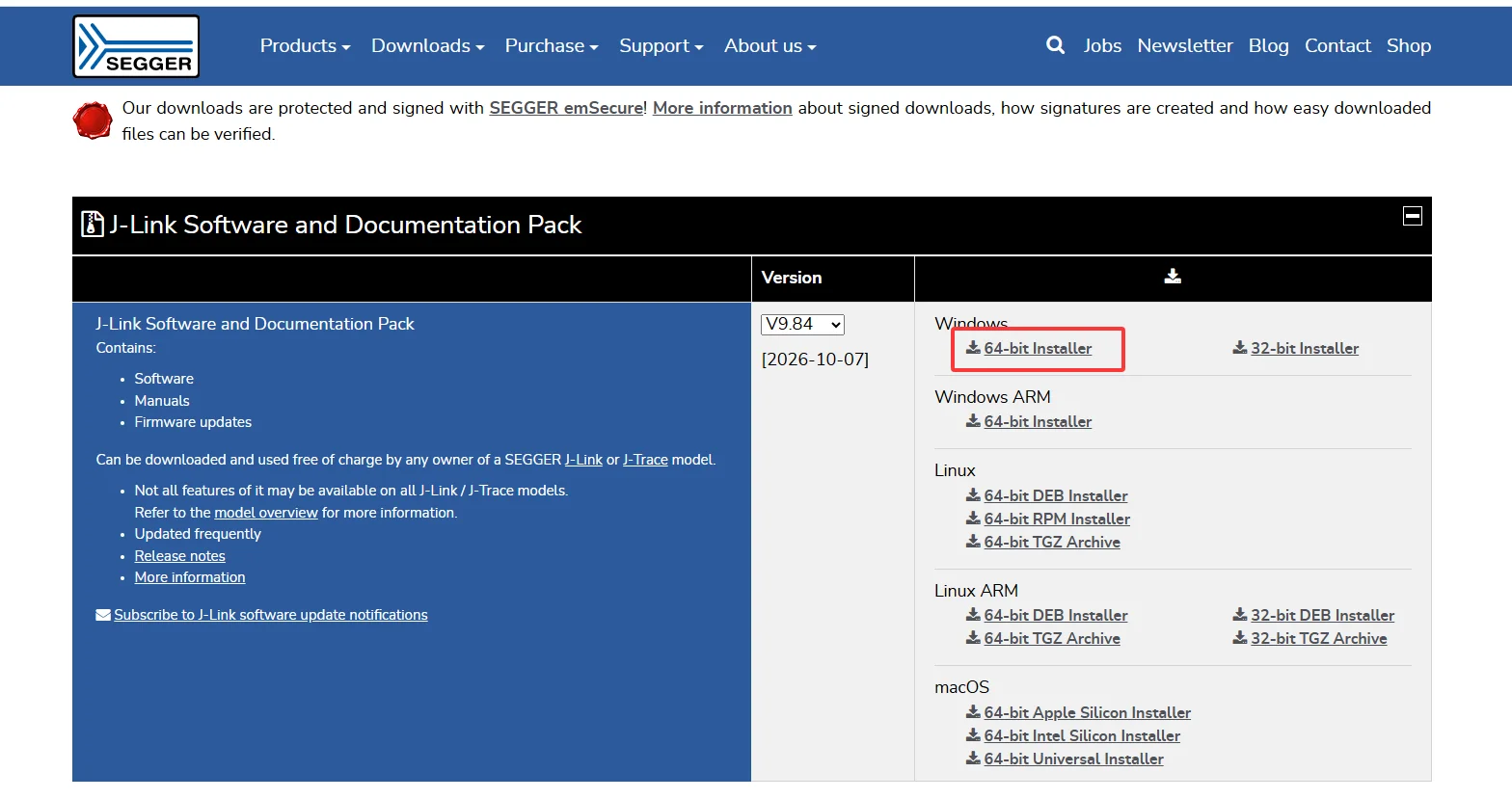
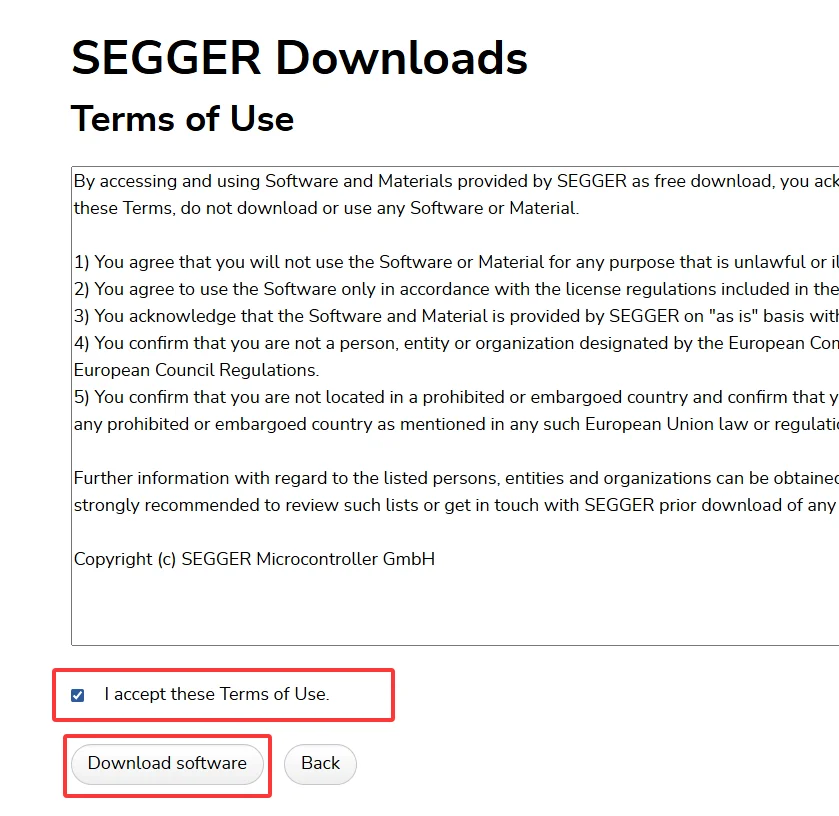
右键下载好的exe以管理员身份运行,比如我的叫JLink_Windows_V984_x86_64.exe
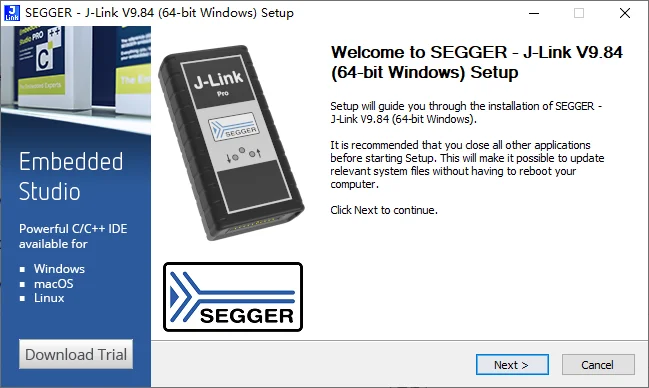
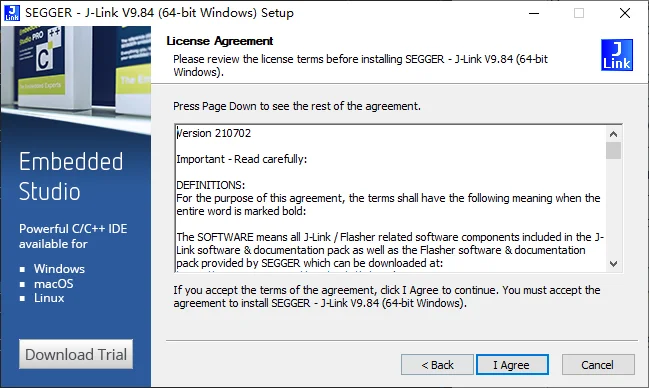
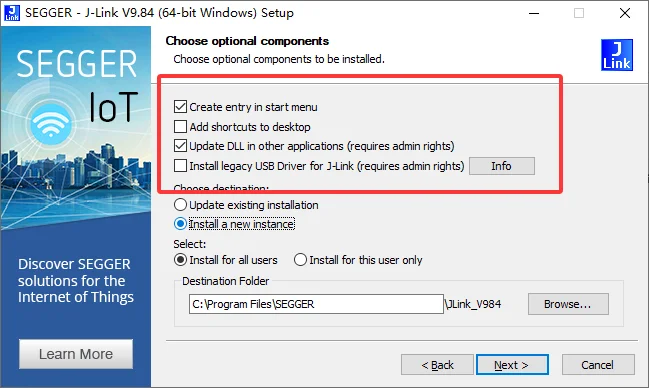
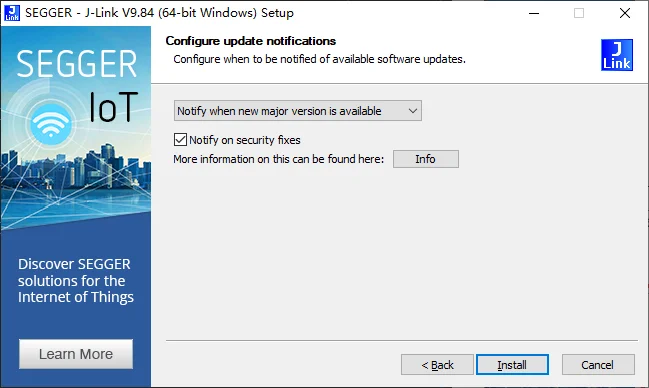
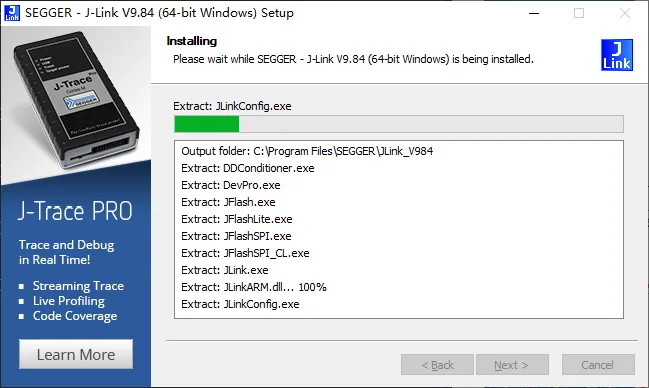
等待进度条滚完就结束了。
Restart
做完上述操作后,傻逼Windows大概率需要重启一下