Linux环境搭建(新)
(本教程为2026年9月创建的,可能与以后的版本有些出入)
Environment Introduction
This tutorial covers the environment setup:
- 系统:Fedora 44 KDE Edition Linux
- 系统内核:Linux 7.2.6-200.fc44.x86_64
- Architecture: X86_64 (amd64)
Other Linux environments are also acceptable.
需要准备的东西
- 一台Linux电脑
- 一块STM32F4及以上的板子(目前STM32F1使用MDK6比较麻烦)
- CubeMX latest version
- The latest version of VScode
- pyOcd (see tutorial below for installation instructions)
- ST-Link driver (see tutorial below for installation instructions)
Install various software and environments
Install CubeMX

Download link:
https://www.st.com.cn/zh/development-tools/stm32cubemx.html
推荐下载最新版本(此时最新版本是6.15.0)


Decompress it.

用root权限打开这个软件SetupSTM32CubeMX-6.18_1(不建议)
sudo ./SetupSTM32CubeMX-6.18_1
(更建议:也可以不用root权限打开,但在选择安装路径的时候注意以下,自己改成/home/xxx里的某个文件夹里)
./SetupSTM32CubeMX-6.18_1

In the newly popped-up window, just keep clicking Next until the installation finishes. When it looks like the image below, the installation is successful.

/usr/local/STMicroelectronics/STM32Cube/STM32CubeMX(如果你不是root权限安装的,你的路径不是这个,需要选择对应的路径)进入这个文件夹,然后打开终端输入
./STM32CubeMX

Click Help

Select Manage embedded software packages, and check the first and latest firmware for STM32F1, F4, and H7.

Click install.

Logged into the account.

Then wait for the download and installation to finish.

Just download it.
Next, you can configure a desktop shortcut for CubeMX application for quick access. For detailed instructions, refer to the Appimage section of the Vinci Robotics Team Linux Beginner Tutorial. You can use Ctrl+F to quickly locate that section.
The desktop shortcut is as follows:
(如果你不是root权限安装的,你的路径不是这个/usr/local/STMicroelectronics/STM32Cube/STM32CubeMX/,需要选择对应的路径)
[Desktop Entry]
Name=STM32CubeMX
Exec=/usr/local/STMicroelectronics/STM32Cube/STM32CubeMX/STM32CubeMX
Icon=/usr/local/STMicroelectronics/STM32Cube/STM32CubeMX/help/STM32CubeMX.png
Type=Application
Categories=Development;Electronics;Embedded;
Comment=STM32CubeMX configuration and code generation tool
Terminal=false
Just follow the tutorial, and you'll be able to achieve this effect.


Install VSCode
https://code.visualstudio.com/Download

If it's a Debian-based system, download the .deb; if it's an RHEL-based system, download the .rpm.
After downloading, open your browser, locate the folder containing this installation package, and open a terminal in that path.

Debian-based: Enter sudo apt install ./code then press the tab key to autocomplete the filename, then press Enter.
RHEL series: Enter sudo dnf install ./code and then press the tab key to autocomplete the filename, then press Enter.
For example, after completion:
sudo dnf install ./code-1.102.1-1752598767.el8.x86_64.rpm

Then open VSCode and enter the following command in the terminal:
code

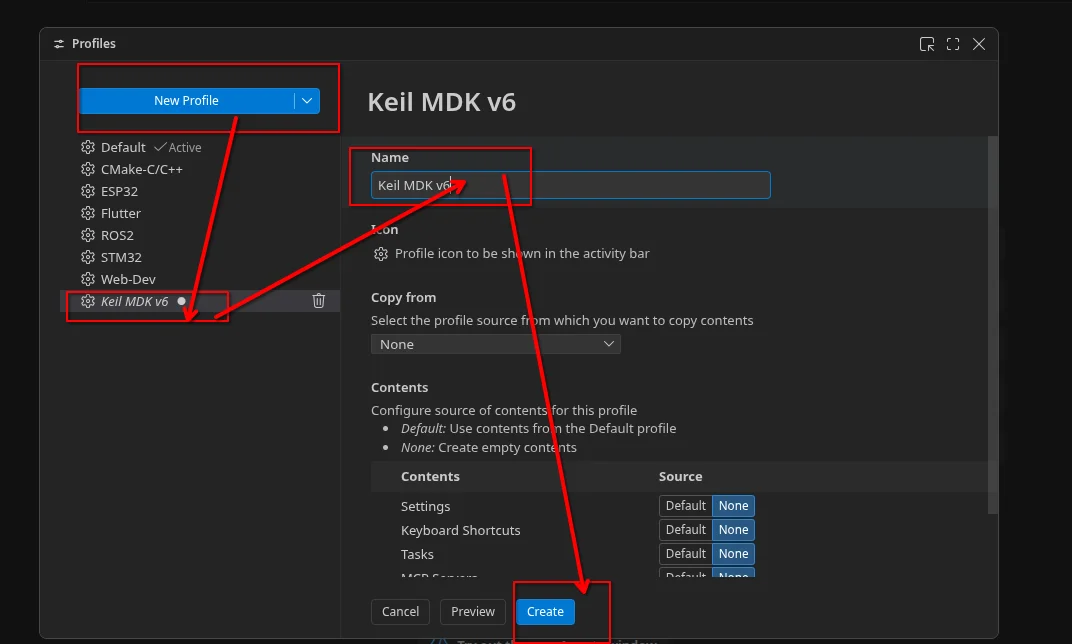
然后可以配置一个环境单独给Keil Studio(MDK v6)插件使用,避免和默认环境冲突。

进行一些设置,按我的来就可以。
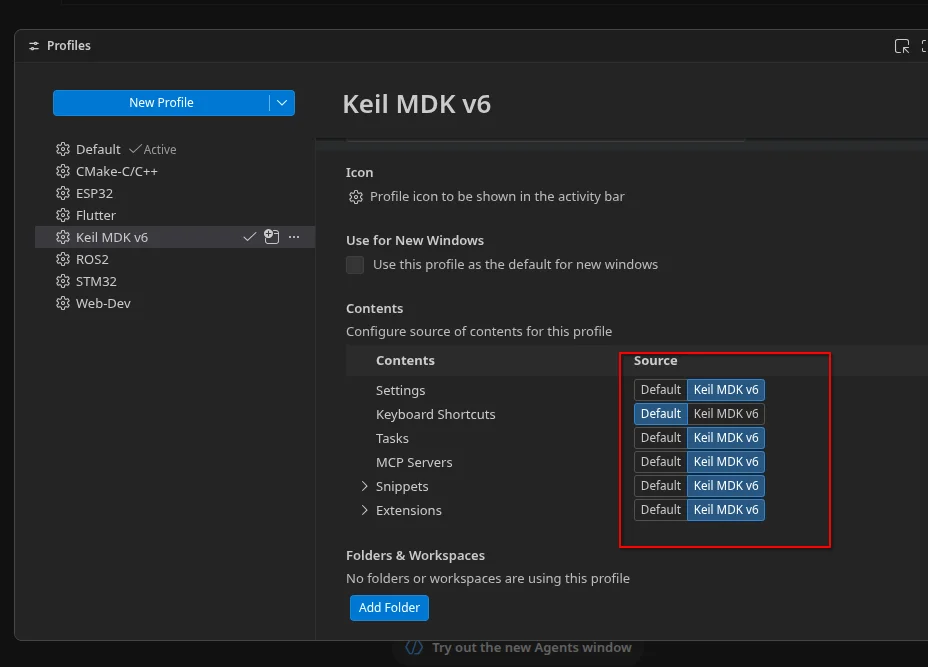
创建后选配置:
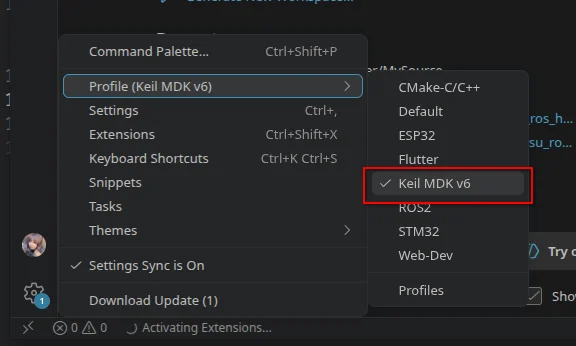
选中他
安装插件
搜索keil studio pack安装第一个即可
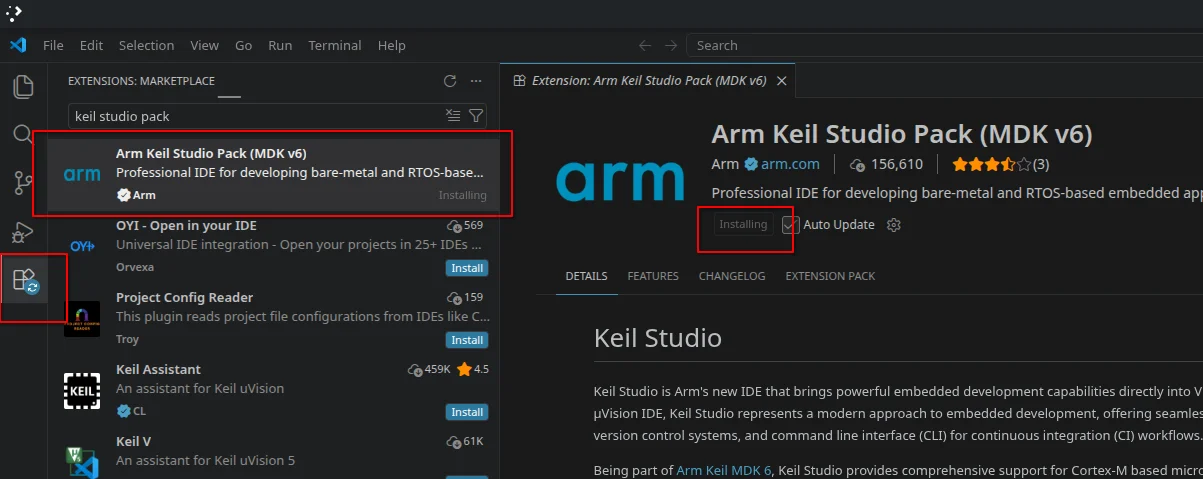
Environment Setup
官方教程:https://mdk-packs.github.io/vscode-cmsis-solution-docs/installation.html
CubeMX路径配置:
打开一个终端:
find ~/ /usr/local /opt -type f -name STM32CubeMX 2>/dev/null
一般会输出你的CubeMX可执行文件的目录,比如:
/usr/local/STMicroelectronics/STM32Cube/STM32CubeMX/STM32CubeMX
那么你复制/usr/local/STMicroelectronics/STM32Cube/STM32CubeMX即可,不要复制最后一个STM32CubeMX.
打开VScode设置:
搜索CMSIS Solution Environment Variables:
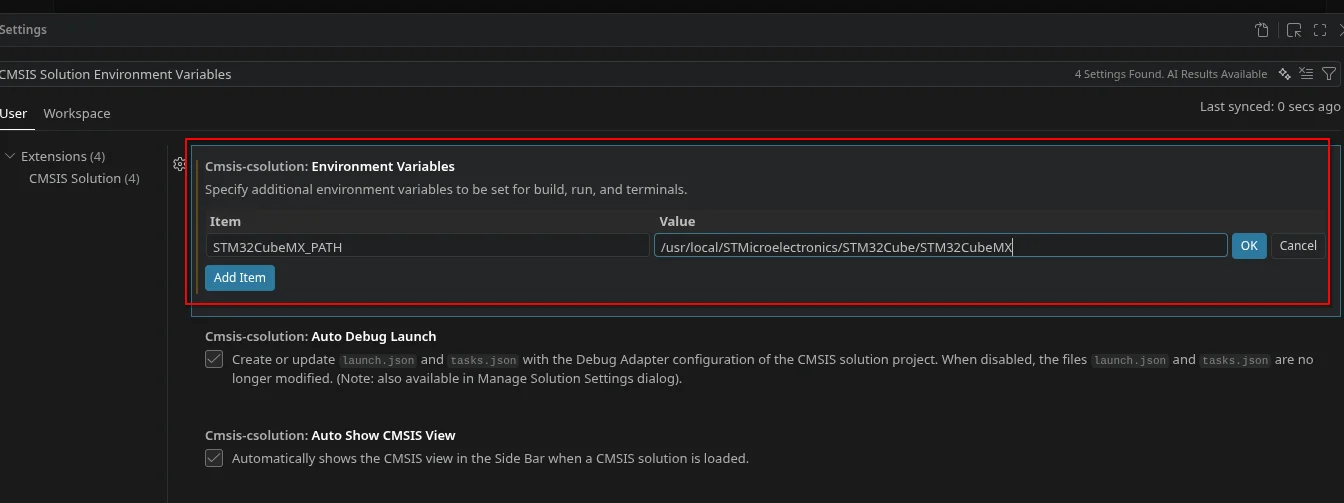
添加完毕后关掉这个界面即可
创建一个简单的例程
创建一个工程
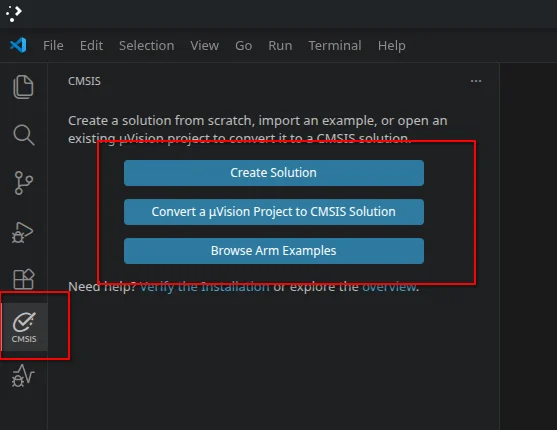
点击侧边栏的CMSIS,如下图,
- 第一个是 创建
keil mdk6工程
- 第二个是 把
keil mdk5的工程转化为keil mdk6工程
- 第三个是浏览各种arm例程
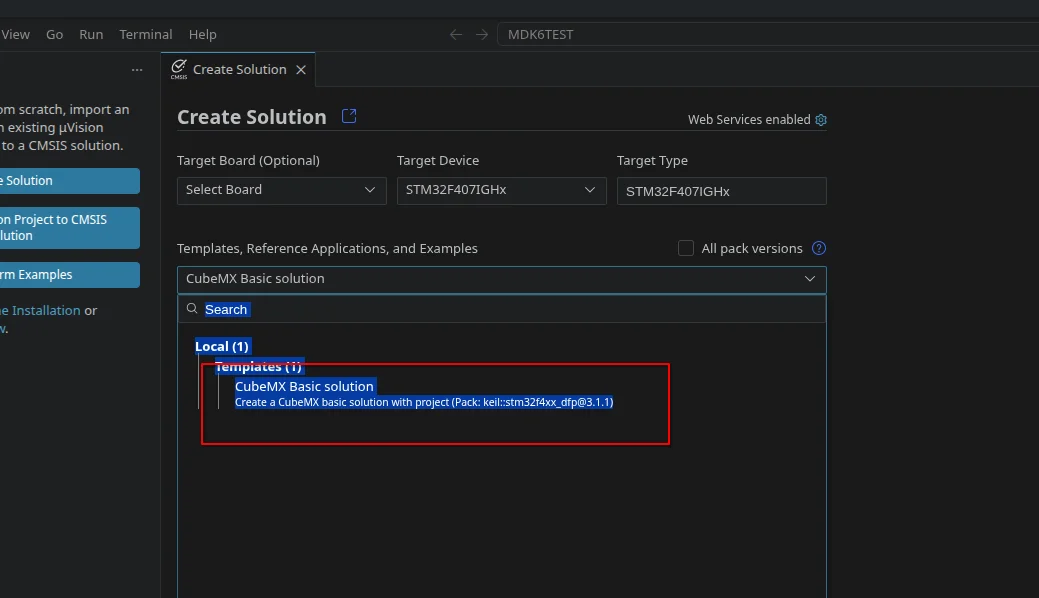
选择Create New Solution后,选择 Device,然后搜索芯片,例如stm32f407ig
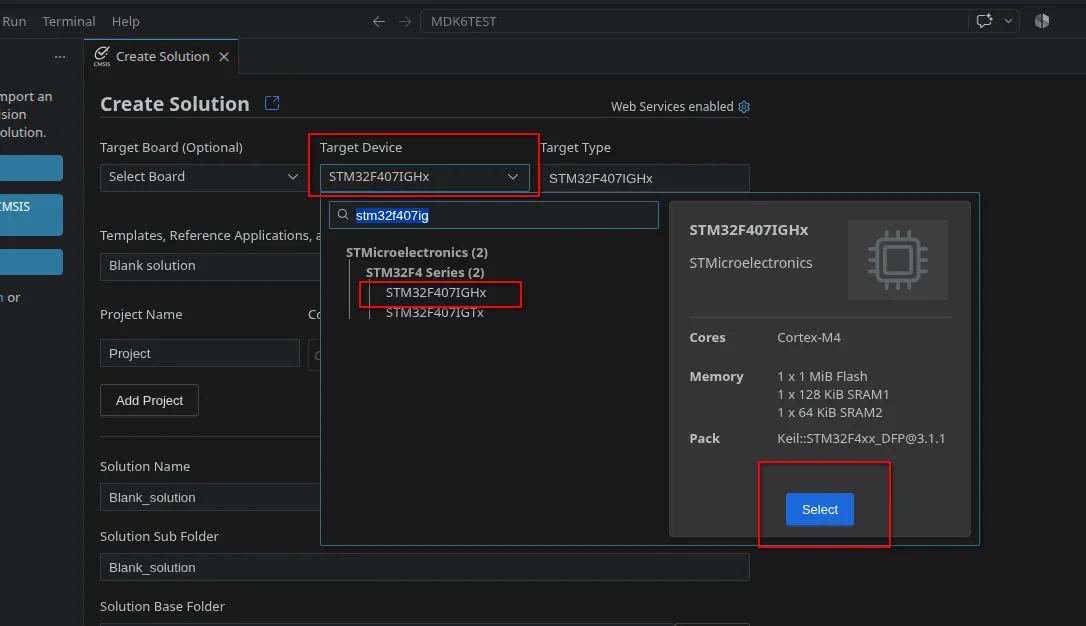
Templates选择CubeMX Basic solution
Solution Base Folder:workspace 所在目录,可以包含多个 project/solution.(工程文件夹所在的目录)
Solution Sub Folder:通常是 workspace 下的一个子目录。(工程文件夹名字)
我这里选择了/home/tungchiahui/UserFolder/MySource/MDK6Projects/存放工程。(你任选一个空的你自己创建的纯英文路径的文件夹存放即可)
然后工程名叫做mdk6_test
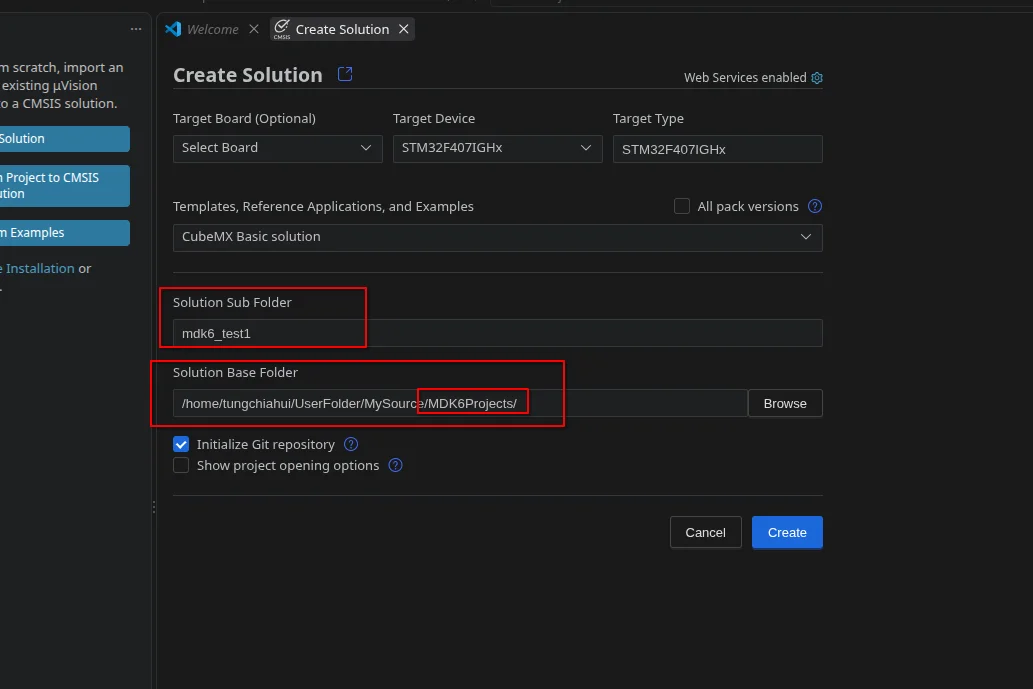
点击创建后VScode工作区会自动跳转到工程文件夹.
添加许可
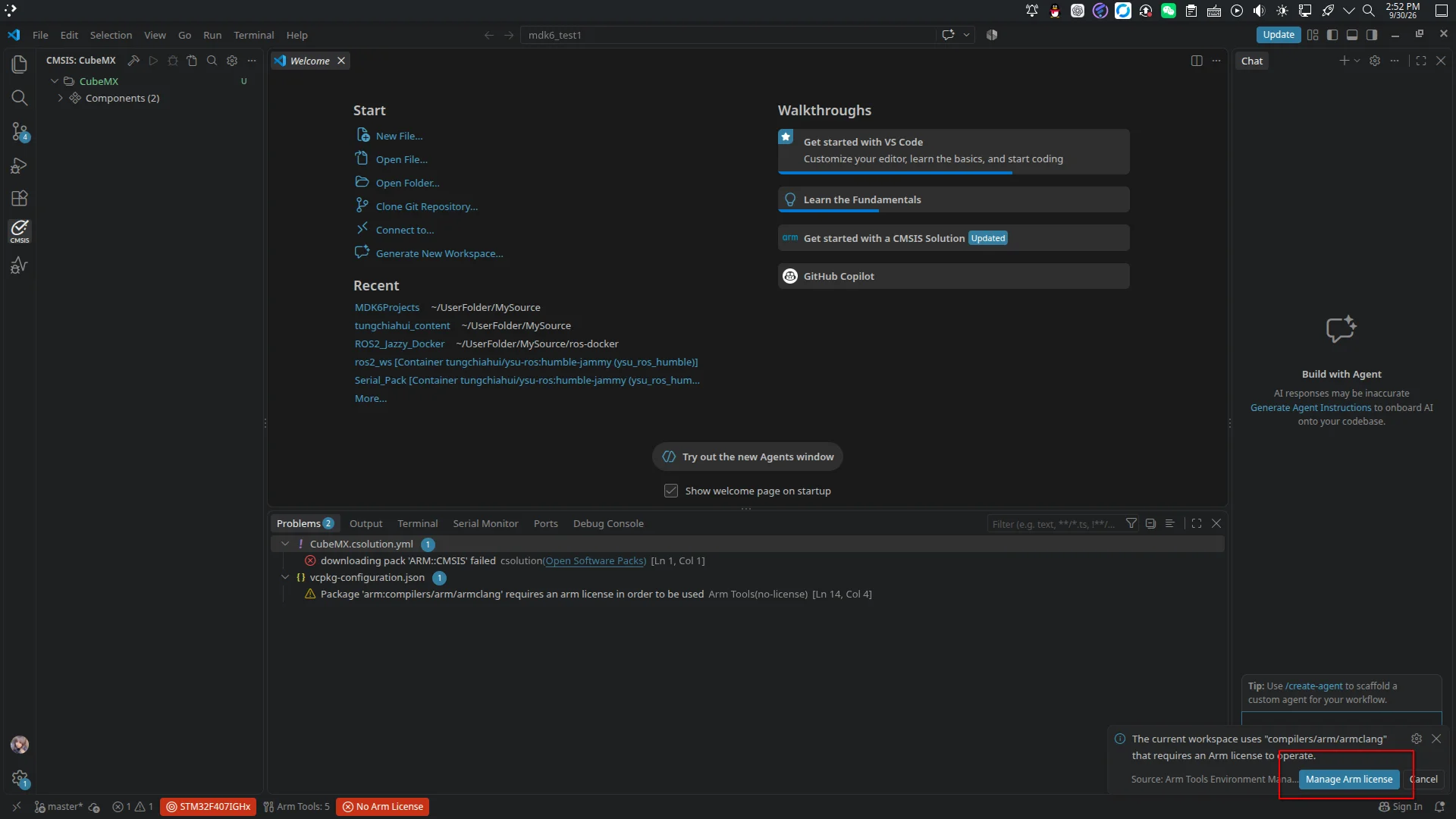
可能右下角会提示让你加许可,虽然咱没用armclang(ac6),他也会要,但是实际上你不给许可也可以,但可以给个社区许可,照下图这样点击即可.
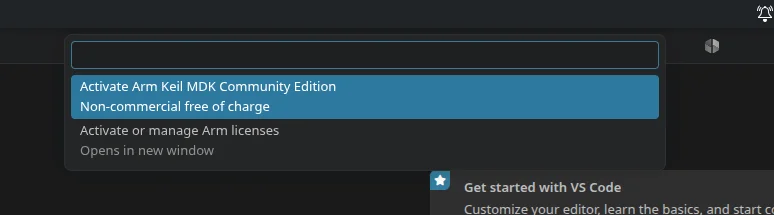
许可成功
Pack安装
安装CMSIS
先打开下面这个网站:
https://www.keil.arm.com/packs
搜索CMSIS,
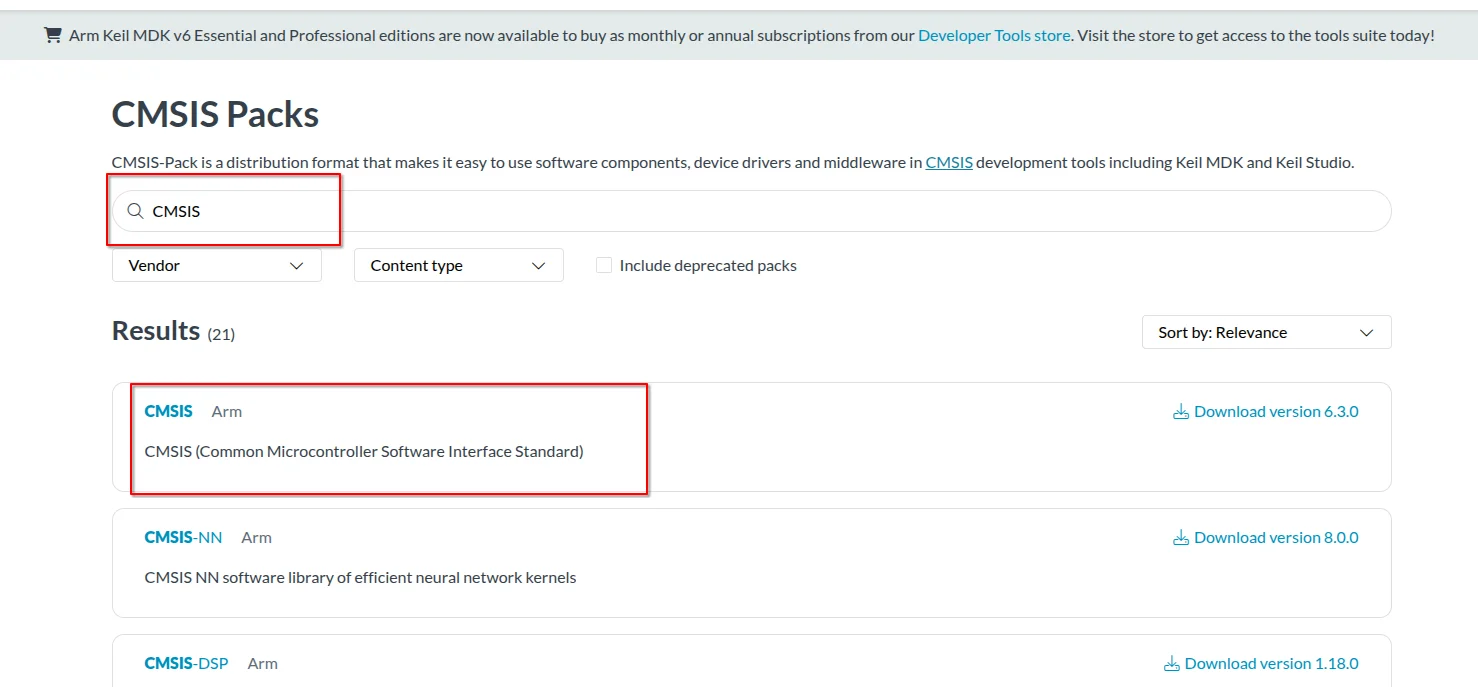
复制cpackget add命令
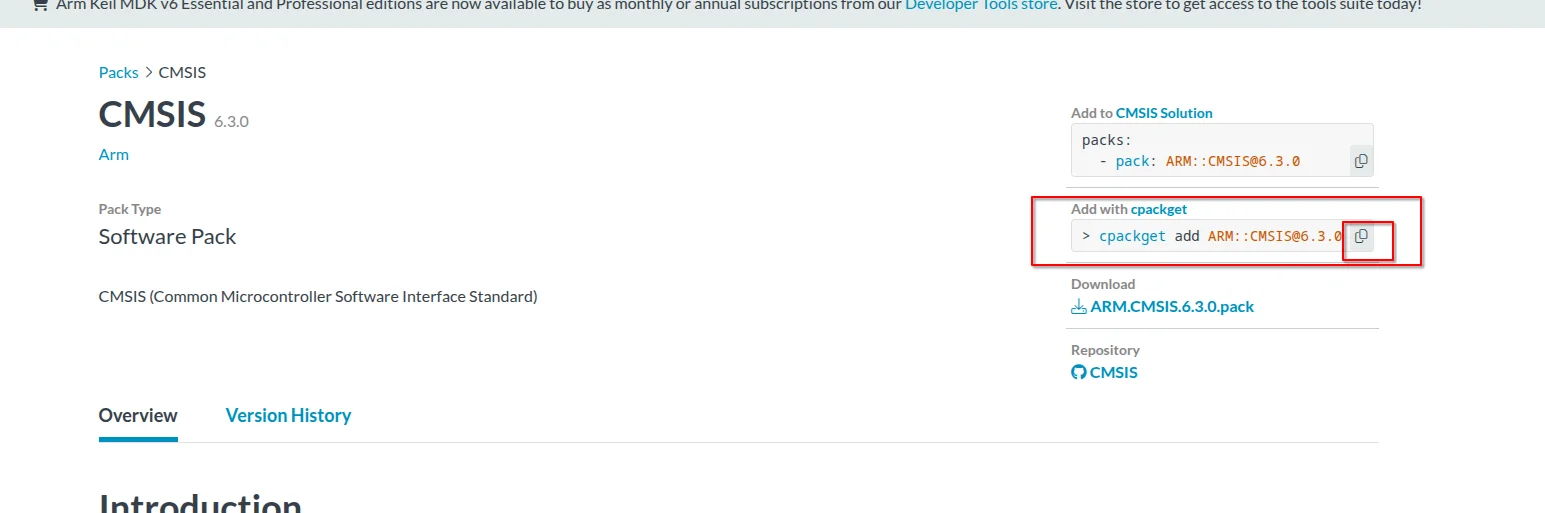
按ctrl + ~来开关VScode自带的终端,在终端里敲自己复制的那条命令,比如:
cpackget add ARM::CMSIS@6.3.0
他会开始猛猛下载:

这里键盘上按A
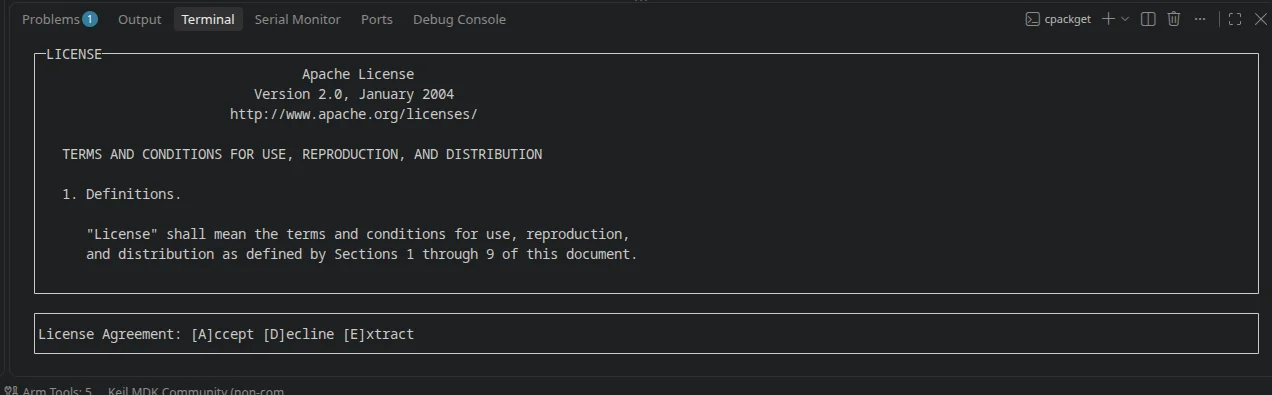
安装完毕:

安装设备DFP
再打开下面这个网站:
https://www.keil.arm.com/devices
搜索选中你想要的设备,这里比如STM32F407IGHx
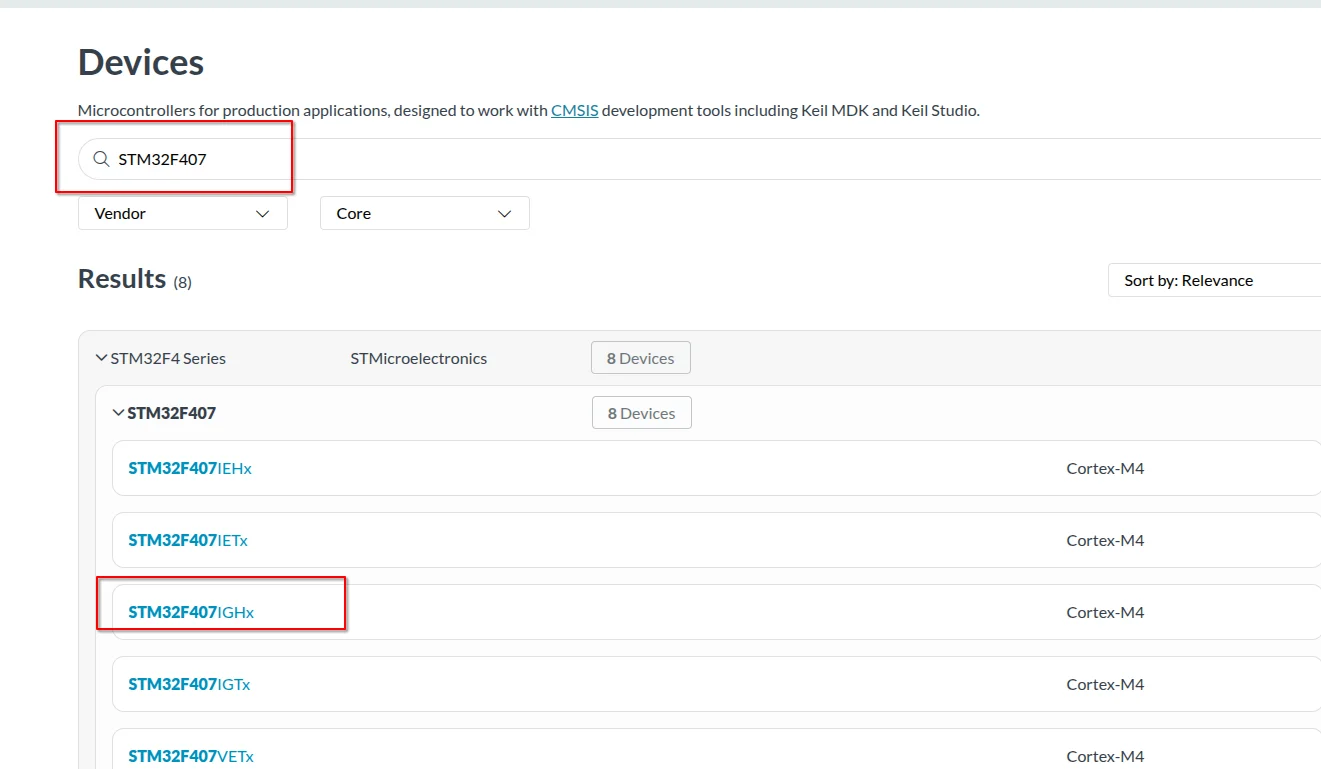
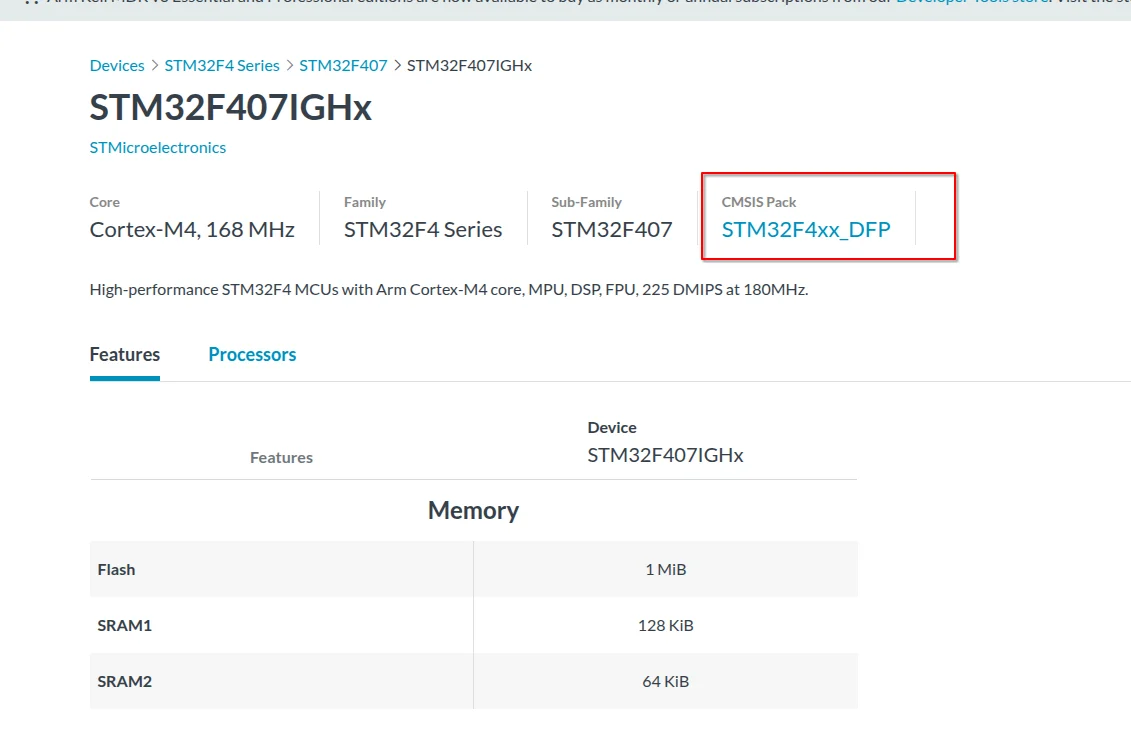
点击那个CMSIS Pack:
复制cpackget add命令
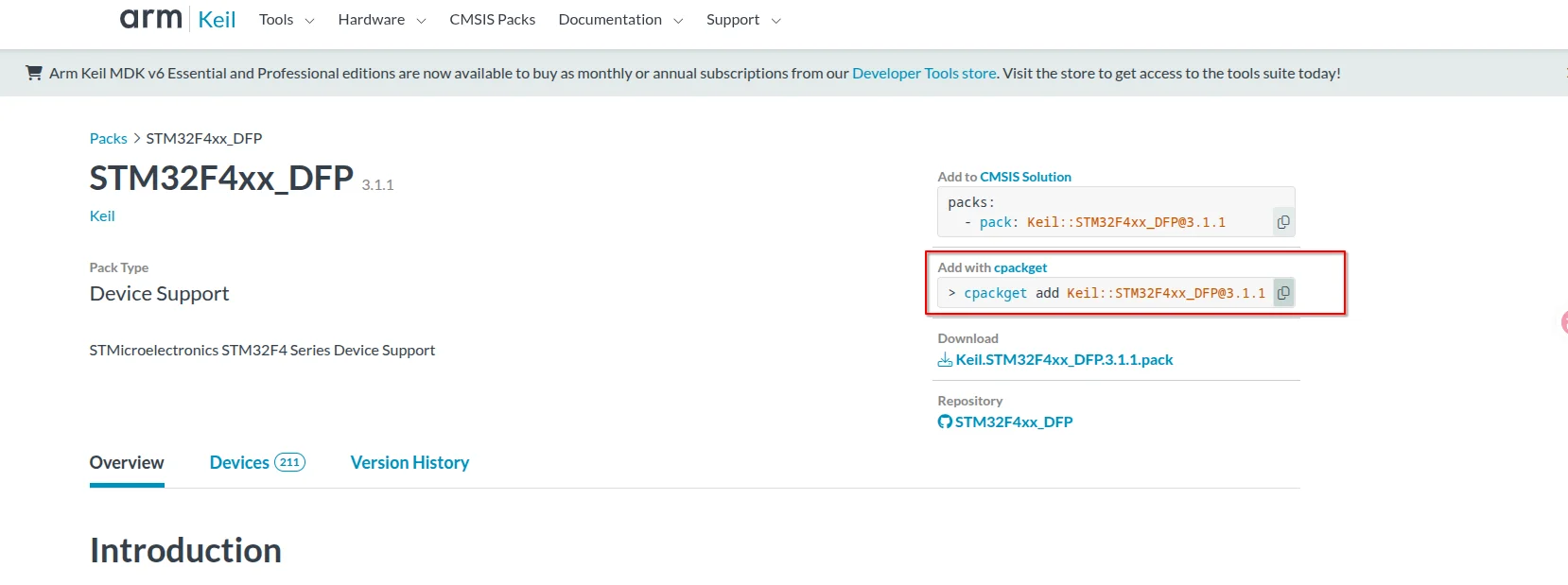
按ctrl + ~来开关VScode自带的终端,在终端里敲自己复制的那条命令,比如:
cpackget add Keil::STM32F4xx_DFP@3.1.1
他会开始猛猛下载:

这里键盘上按A
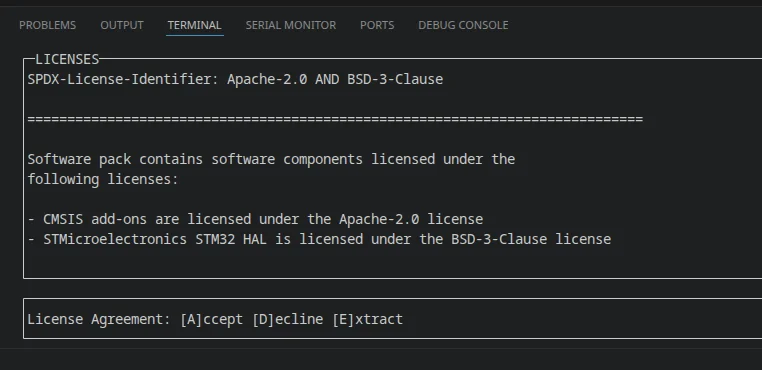
安装完毕:
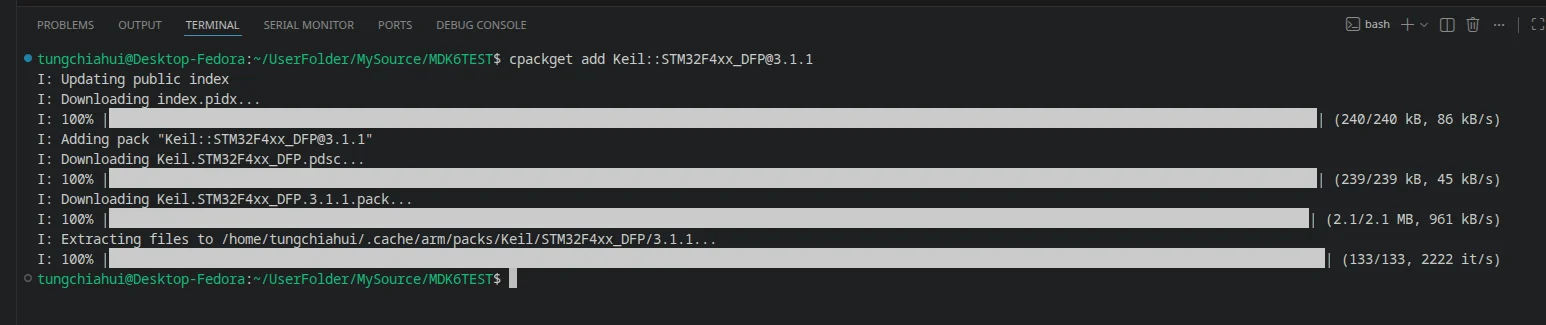
然后Ctrl + Shift + P搜索:
developer:reload window
打开CubeMX生成器
Graphical
直接点击:
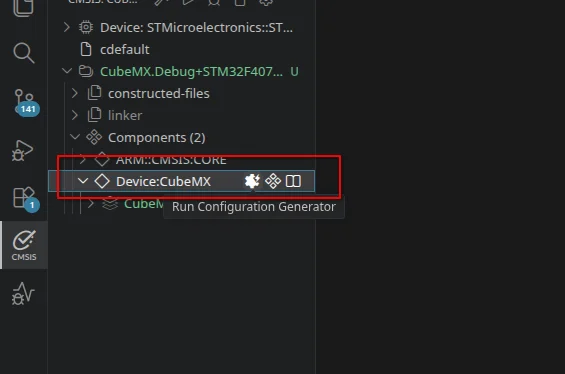
如果界面弹不出,实测Arm CMSIS Solution 1.70.0可以弹出来,而Arm CMSIS Solution 1.72.0弹不出来,这可能是个bug(Issue #550),可以先降级或者直接用终端打开CubeMX.
终端
出现下面这种问题,你只能在终端里打开CubeMX了:

csolution CubeMX.csolution.yml run \
  -g CubeMX \
  -a STM32F407IGHx
用CubeMX配置工程(这玩意不用教吧,自己配置吧)
顺利弹出CubeMX:
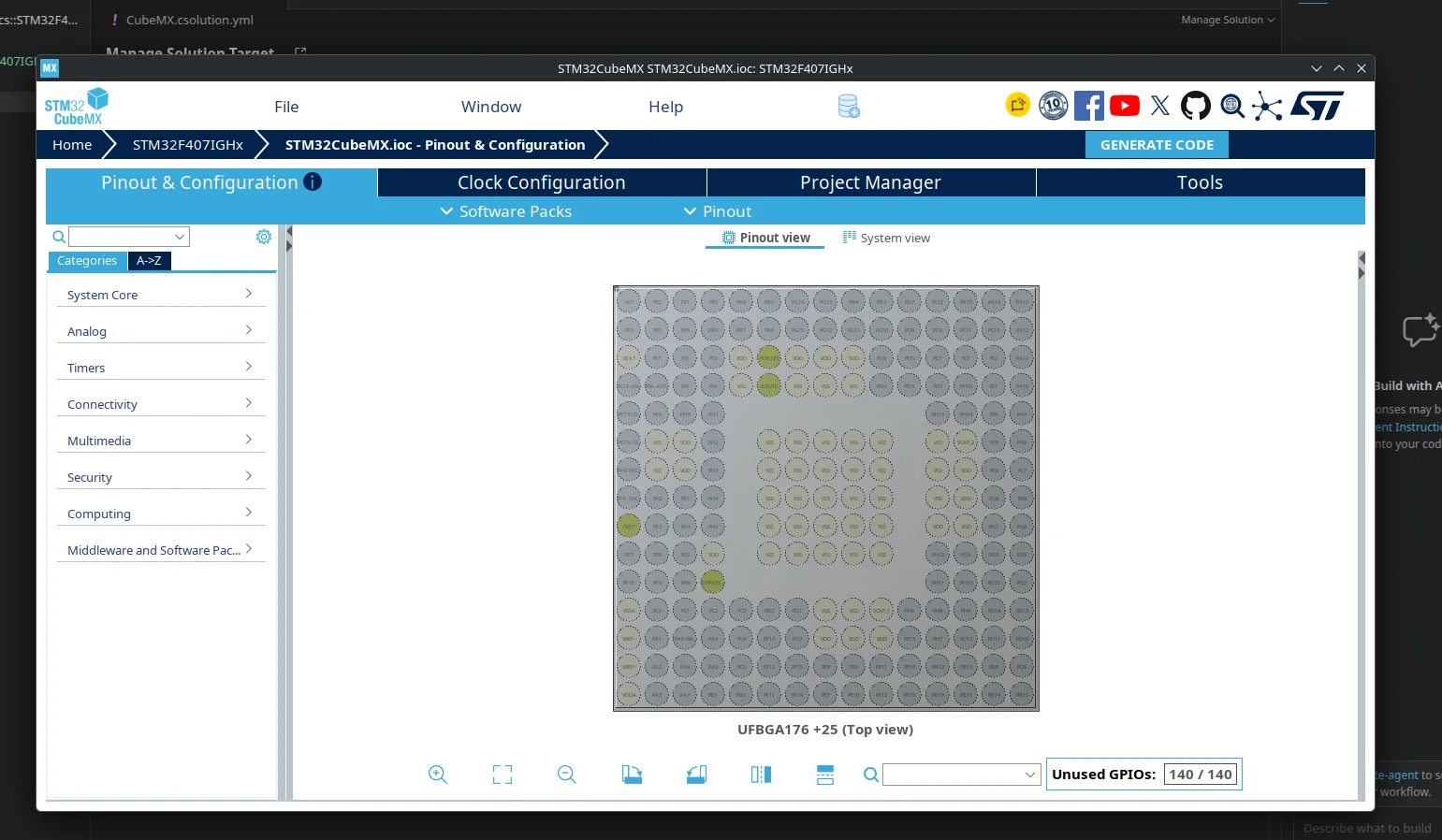
接下来进行配置,
我这里主要配置了如下设置:
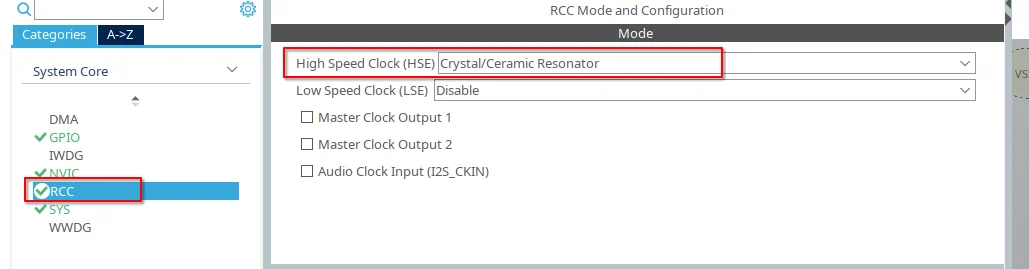
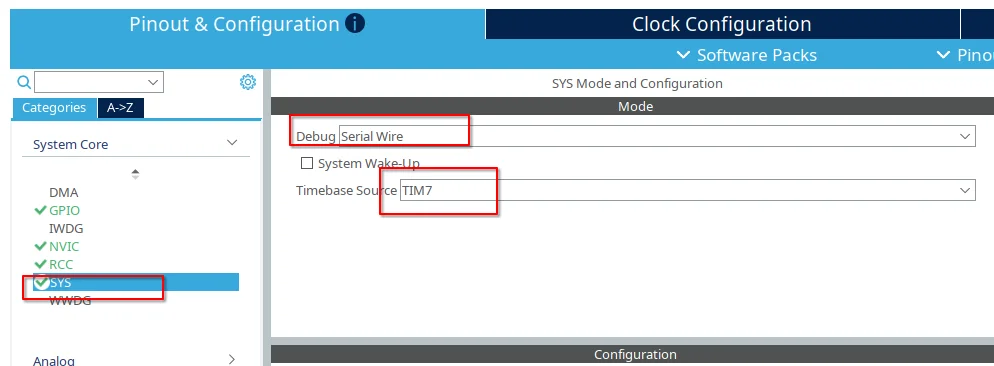
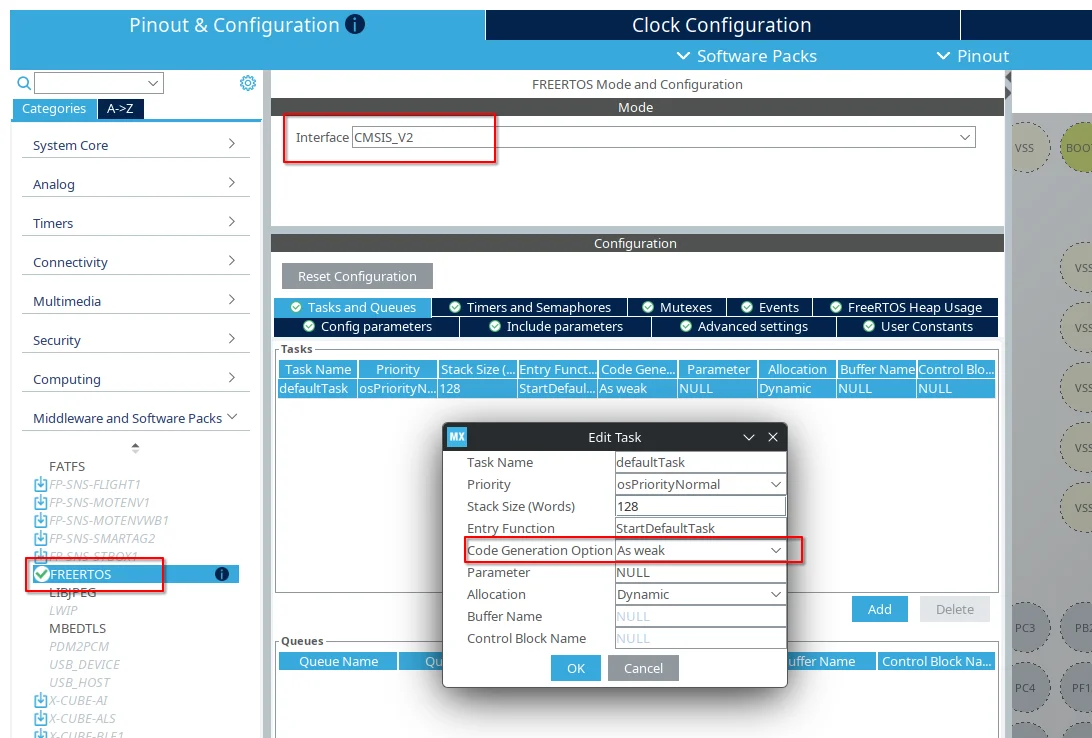
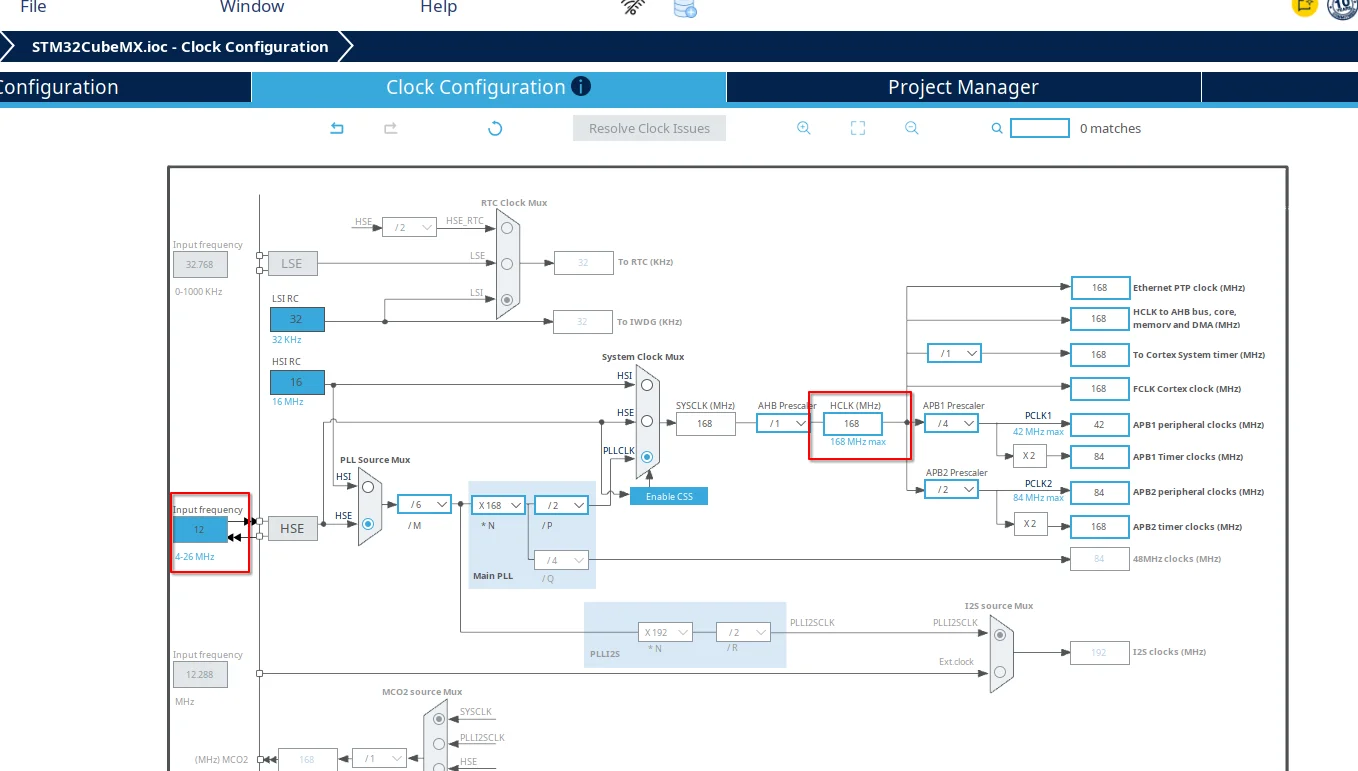
并开启了一个LED做测试
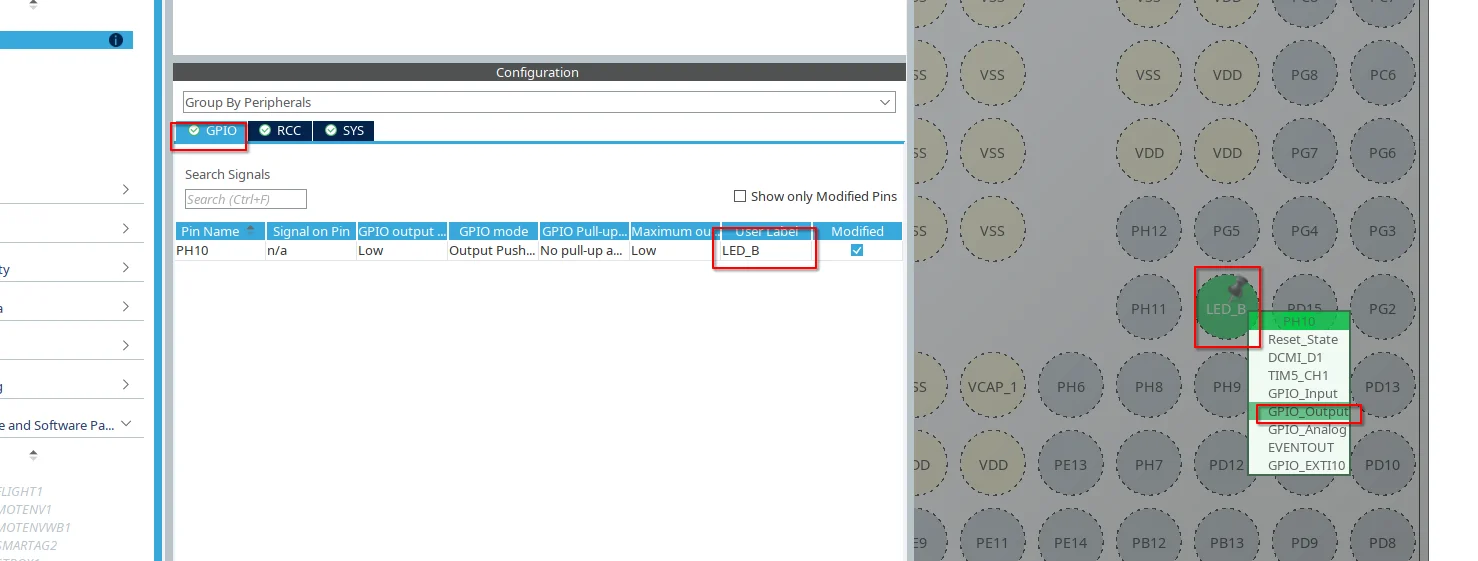
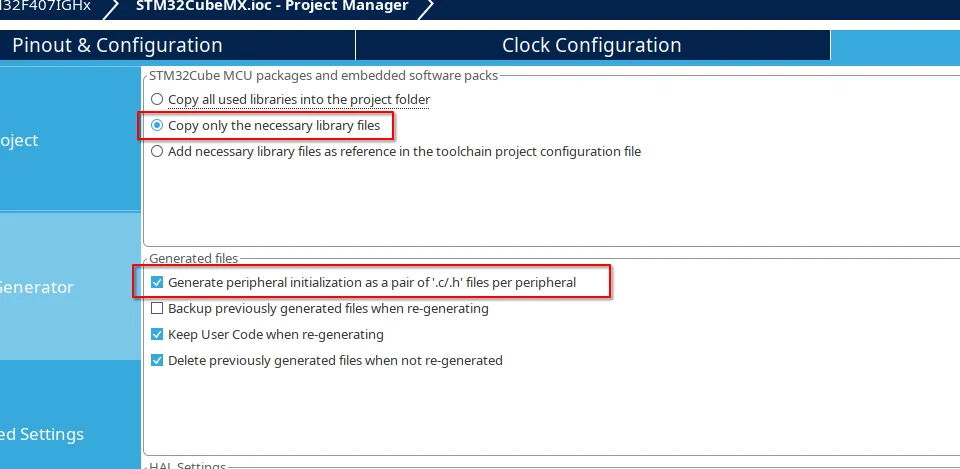
配置完毕后,注意这里的设置也要根据下图进行修改:
|你在 MDK6/csolution 里选的编译器|CubeMX 侧对应工具链|
|---|---|
|AC6|MDK-ARM|
|IAR|EWARM|
|GCC|STM32CubeIDE / Makefile / CMake|
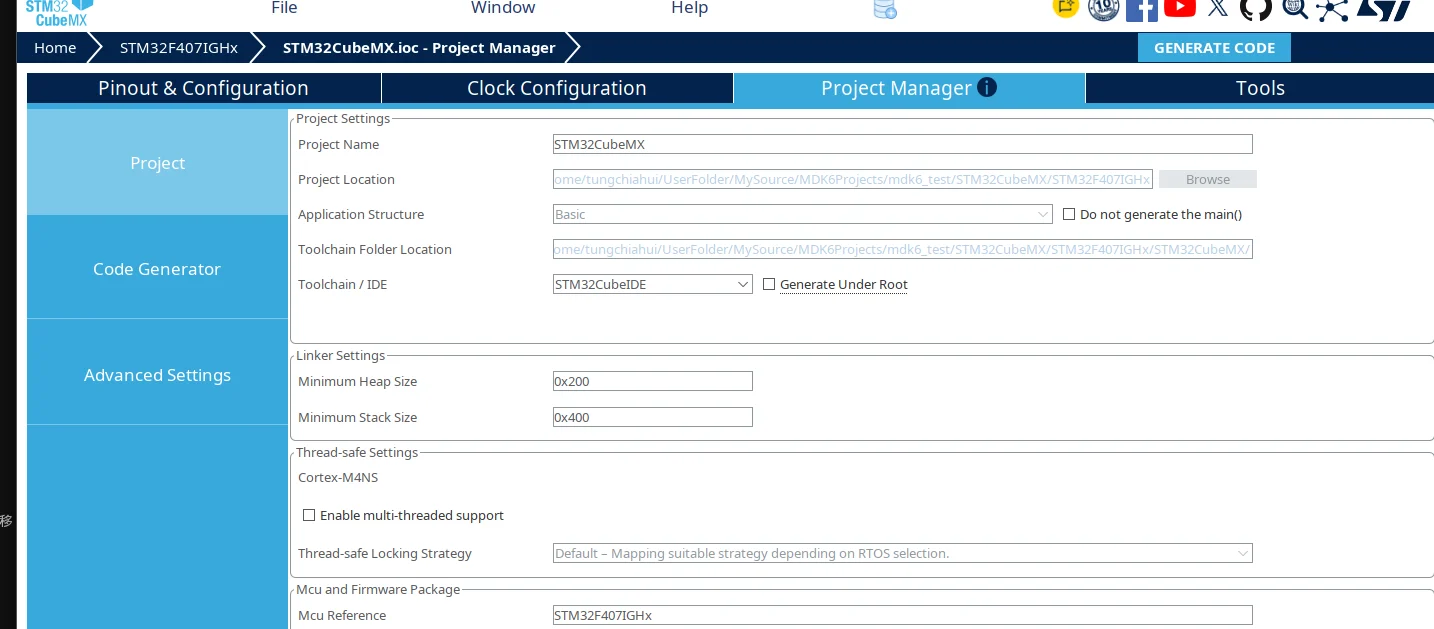
我这里选择STM32CubeIDE(因为官方例程就是拿STM32CubeIDE举的例子),我也只测试过STM32CubeIDE没问题,其他俩选项你自己自测,但其实没必要,选STM32CubeIDE就行.
而 ST 官方对 Generate Under Root 的定义是:
- ✅ 勾上:把 STM32CubeIDE 的工程文件直接扔到 CubeMX 项目根目录
- ❌ 不勾:生成独立的 STM32CubeIDE/ 工具链目录
所以我们不勾选.
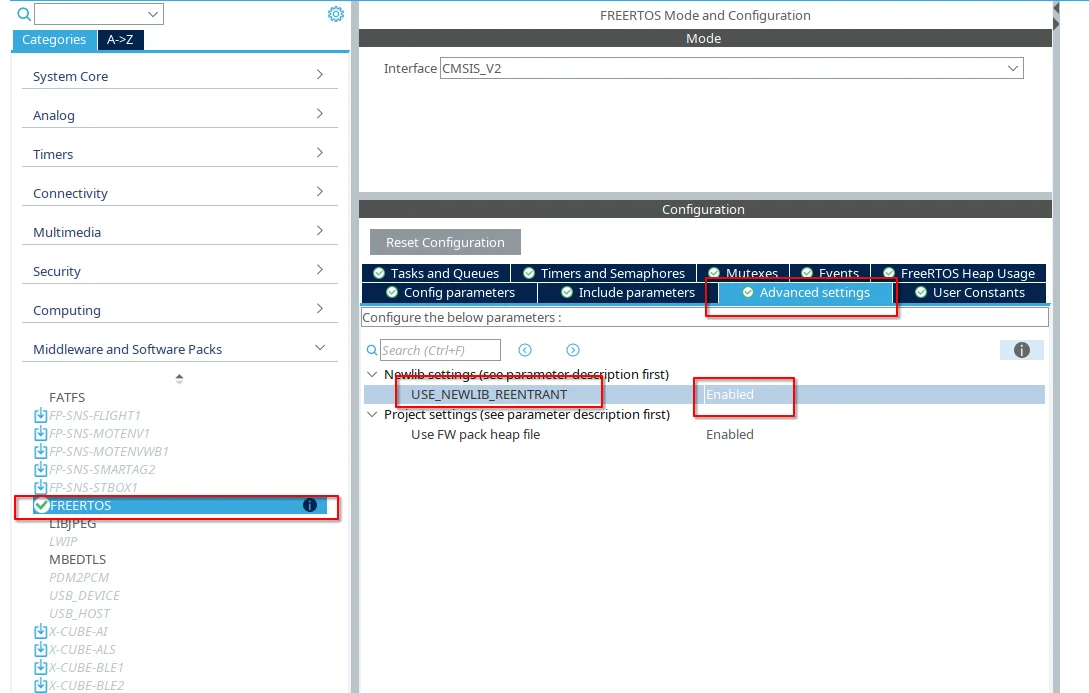
这里会有个问题,在GCC编译器(只要你使用GCC/newlib + FreeRTOS)下,需要开启configUSE_NEWLIB_REENTRANT,所以咱们需要先去FreeRTOS设置里先设置一下:
下载固件与生成配置
点击generate code后,如果弹出来要你下载FW,你就选yes.
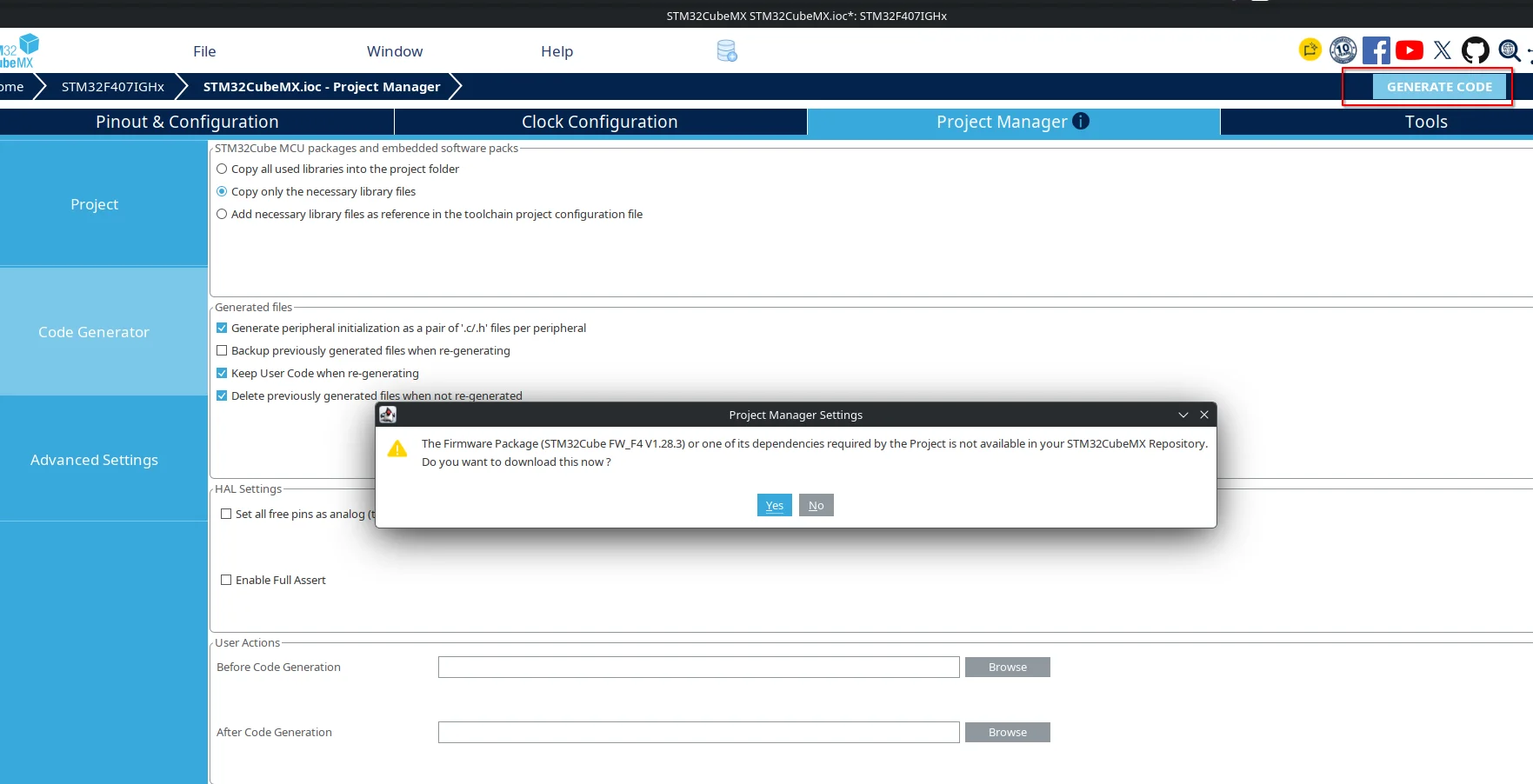
下面这个选don't ask me again
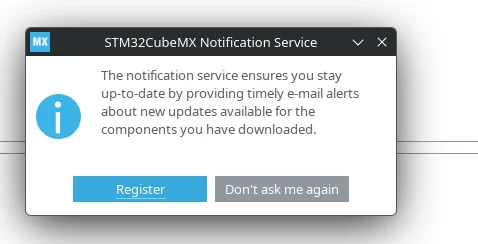
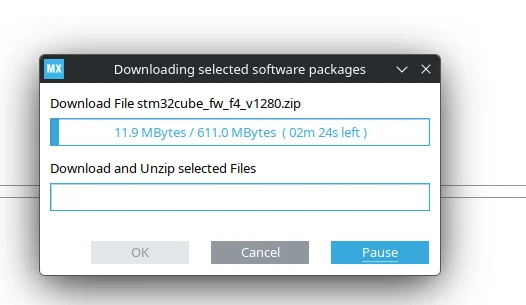
他会自动开始下载固件(看你网络环境如何了,一般裸连是可以的,必要时可以采取一些那什么手段)
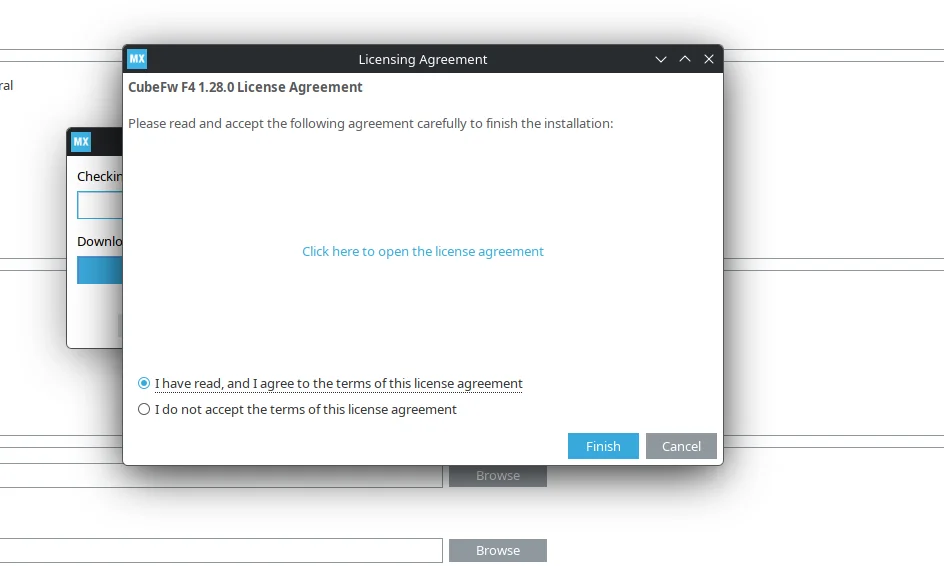
同意下许可
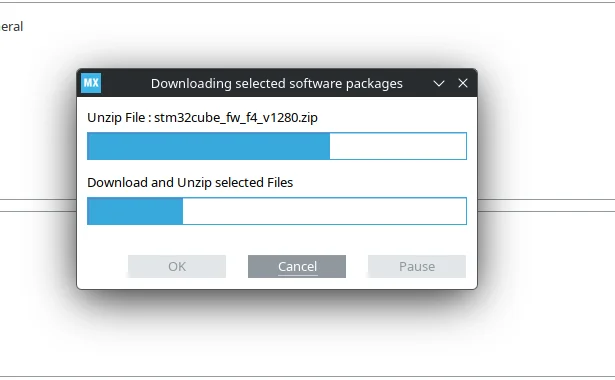
会自动开始解压
这样代码就生成完毕了,点击close,并关闭CubeMX
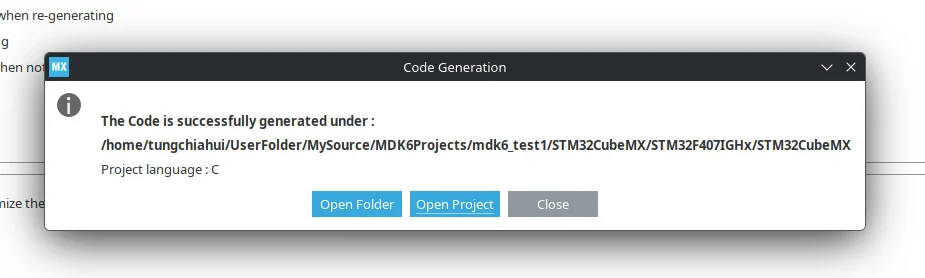
修改配置:
Arm Tools 环境配置
然后Ctrl + Shift + P搜索:
Arm Tools: Configure Arm Tools Environment
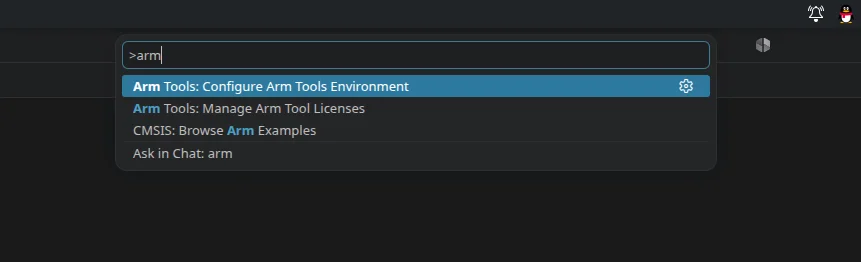
进入 Arm Tools Environment Manager。
至少安装:
Arm CMSIS-Toolbox
MDK-Toolbox
GCC compiler for ARM CPUs
Kitware's CMake tool
Ninja Build
- Arm CMSIS-Toolbox
找到Arm CMSIS-Toolbox,选择2.15.0,这个版本尽量可以先选这个,后续你明白这玩意是干啥的了,再选择其他版本。
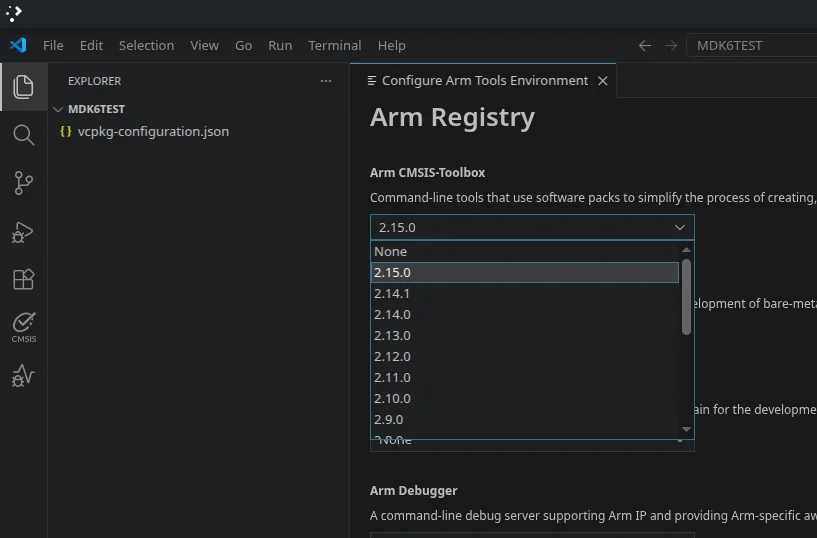
弹出来的界面一直选总是允许
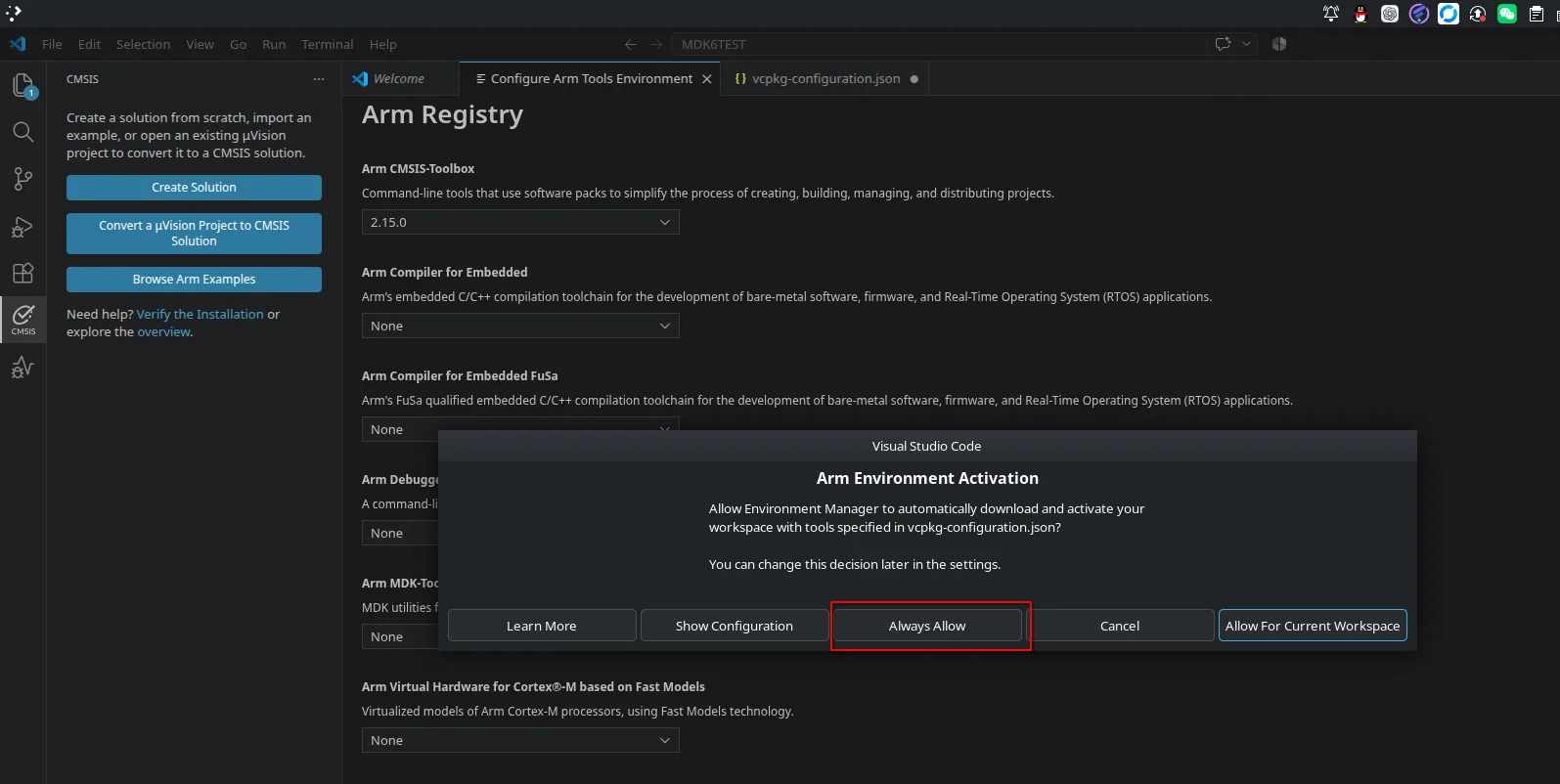
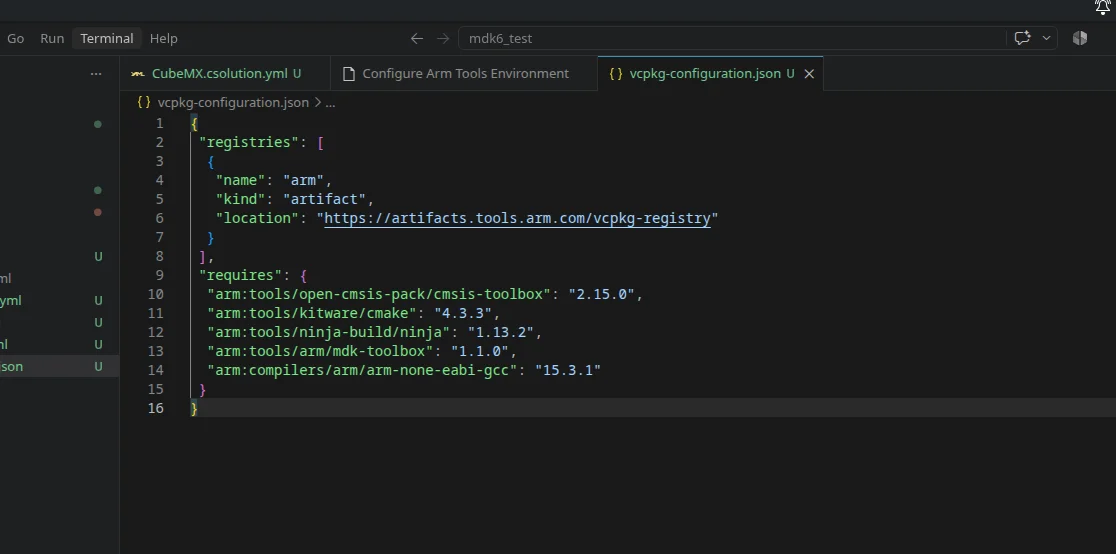
弹出来的这个vcpkg-configuration.json你用Ctrl + S帮他保存一下
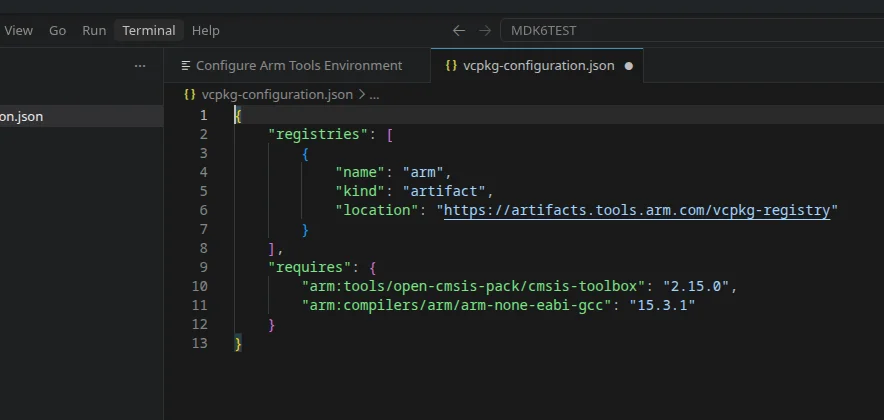
左下角这里会开始下载,当下载完毕会出现Arm Tools:x如下图:
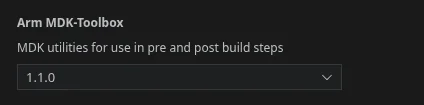
- MDK-Toolbox
选最新版即可
- GCC compiler for ARM CPUs
不用
Arm Compiler for Embedded的原因是Arm Clang(AC6)目前只支持C++17标准,而有很多C++20很爱好用的特性无法用,即便Arm Clang(AC6)很强,咱们还是放弃使用了,咱们用Arm GCC编译器.
选择最新版本即可,越高的版本,支持的C/C++标准越高.
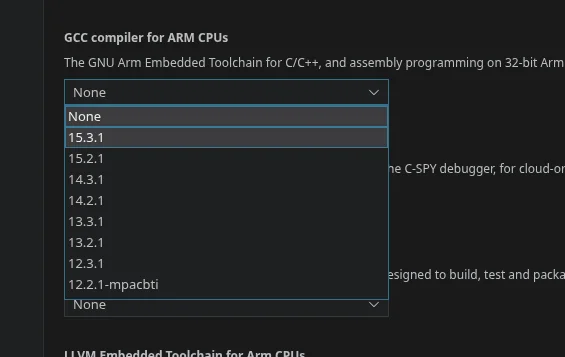
然后同时可以关闭Arm Compiler for Embedded,咱们并不用Arm Clang(AC6)

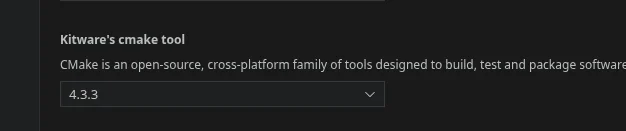
- Kitware's CMake tool
选最新版即可
- Ninja Build
选最新版即可

弹出来的这个vcpkg-configuration.json你用Ctrl + S帮他保存一下
solution的编译器选择
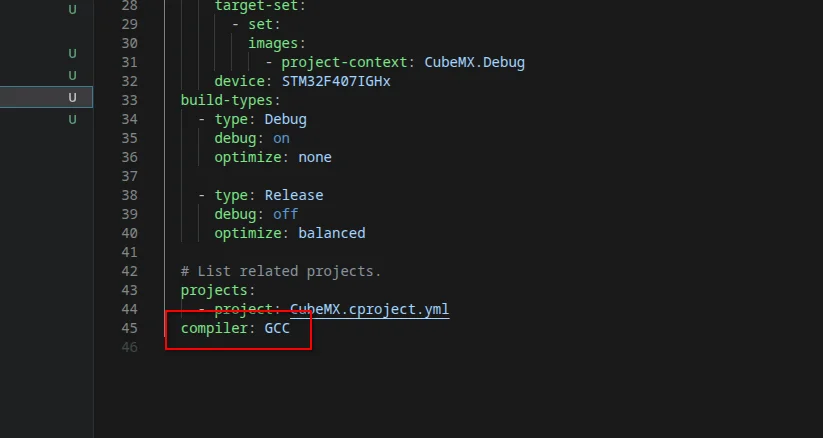
打开CubeMX.csolution.yml
把下面这个从AC6改成GCC
CubeMX 生成的 startup_stm32f407ighx.s 需要 CubeMX 自己那套 GCC linker script 里的这些符号,但 CMSIS-Toolbox 现在却用了它自动生成的默认 gcc_linker_script.ld。
官方 CMSIS-Toolbox 的 CubeMX 文档其实专门强调了这一点:
CubeMX 生成的 linker script 和 startup/system 初始化代码是强绑定的,应该使用 CubeMX 生成的 linker script。
而且官方对 GCC 的路径就是,./STM32CubeMX/<target_name>/STM32CubeMX/<device_name>.ld
打开CubeMX.cproject.yml,在最底下加上:
  linker:
    - script: ./STM32CubeMX/STM32F407IGHx/STM32CubeMX/STM32F407xx_FLASH.ld
      for-compiler: GCC
- 这个
linker是和components以及output属于同一级别,也就是属于project的下一级。
- 这里的
./STM32CubeMX/STM32F407IGHx/STM32CubeMX/STM32F407xx_FLASH.ld是CubeMX生成的.ld,你去看看具体是不是这个路径,文件名是不是这个,可能需要修改下,不能直接复制。
初次编译
接下来编译
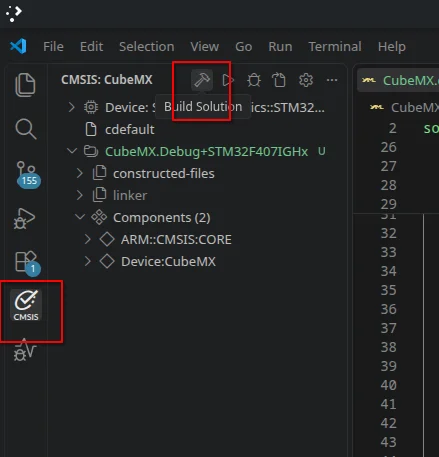
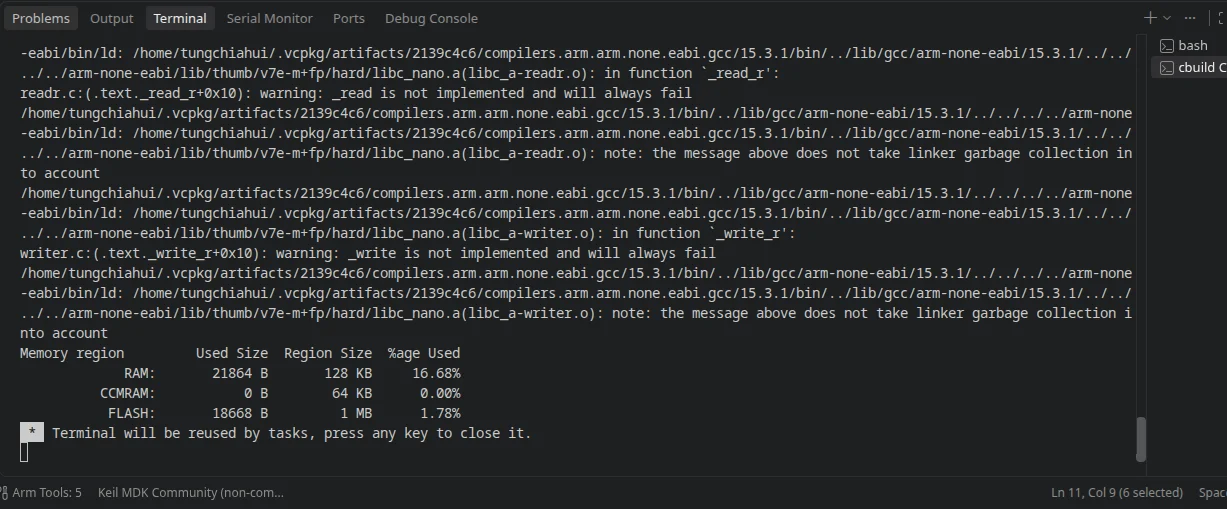
Successfully compiled
配置成标准工程
配置C/C++标准
打开CubeMX.cproject.yml,在最底下加上:
这俩是属于project的下一级:
我这里拿C23和C++23举例子,实际上你可能用不到那么高的标准,自行决定标准,我们也只用到C++20。
  # List the programming languages used in the project.
  language-C: c23
  language-CPP: c++23
以下是这俩选项具体可以填什么:
language-C:
Documentation: https://open-cmsis-pack.github.io/cmsis-toolbox/YML-Input-Format/#language-c

Language standard to apply for compiling C source files.

For example c17, or gnu11.

Allowed Values:

c90
gnu90
c99
gnu99
c11
gnu11
c17
gnu17
c23
gnu23

Source: cproject.schema.json
language-CPP:
Documentation: https://open-cmsis-pack.github.io/cmsis-toolbox/YML-Input-Format/#language-cpp

Language standard to apply for compiling C++ source files.

For example c++17 or gnu++17.

Allowed Values:

c++98
gnu++98
c++03
gnu++03
c++11
gnu++11
c++14
gnu++14
c++17
gnu++17
c++20
gnu++20
c++23
gnu++23

Source: cproject.schema.json
配置STM32 C++标准工程
git clone
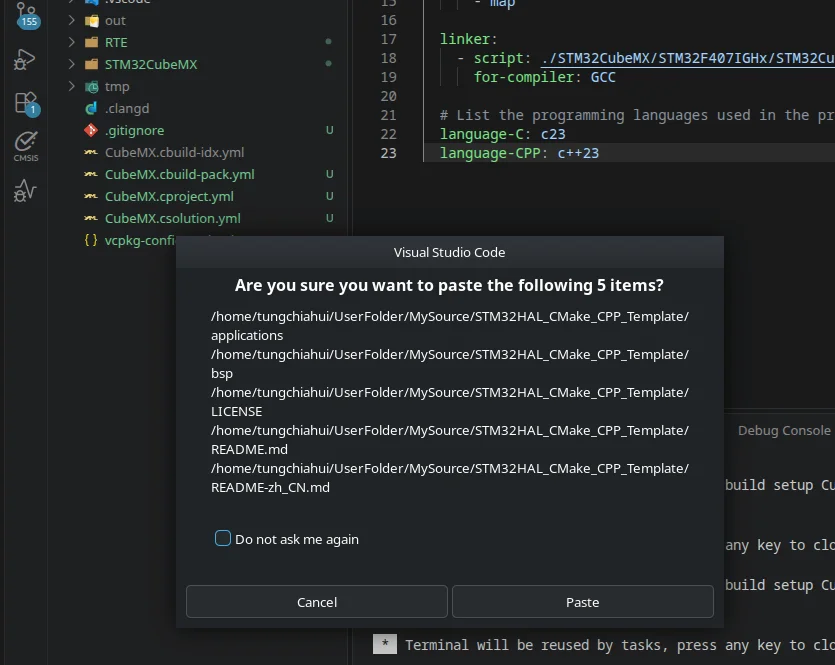
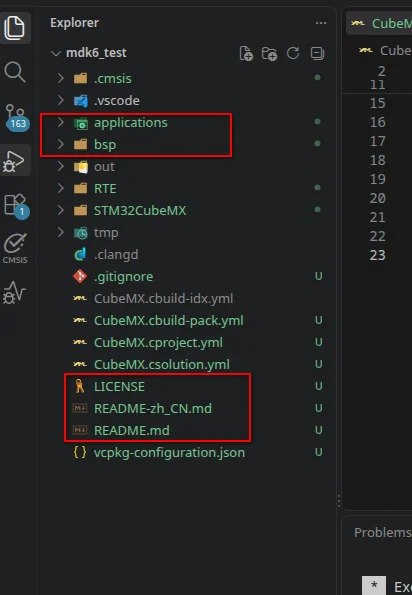
把文件夹里的东西全部复制到工程目录mdk6_test:
打开CubeMX.cproject.yml:
我们要添加:
add-path:
groups:
files:
add-path和groups是属于project的下一级
官方定义就是:
- add-path:添加 C/C++ include path
- groups:添加源码分组
- files:添加具体源码文件
比如咱们这里的工程:
 # List the include paths to be used by the compiler.
  add-path:
    - ./applications/Inc
    - ./bsp/boards/Inc

  # List the groups of source files to be compiled.
  groups:
    - group: applications
      files:
        - file: ./applications/Src/cpp_interface.cpp
    - group: bsp/boards
      files:
        - file: ./bsp/boards/Src/bsp_delay.cpp
写完保存下。
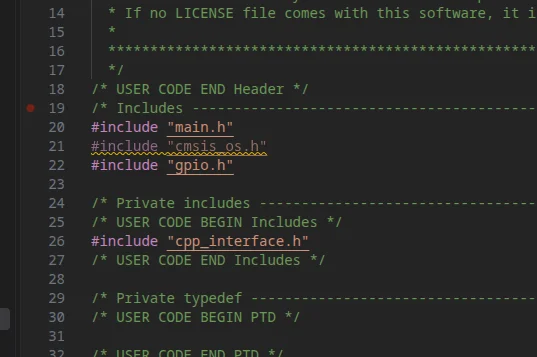
然后打开main.c
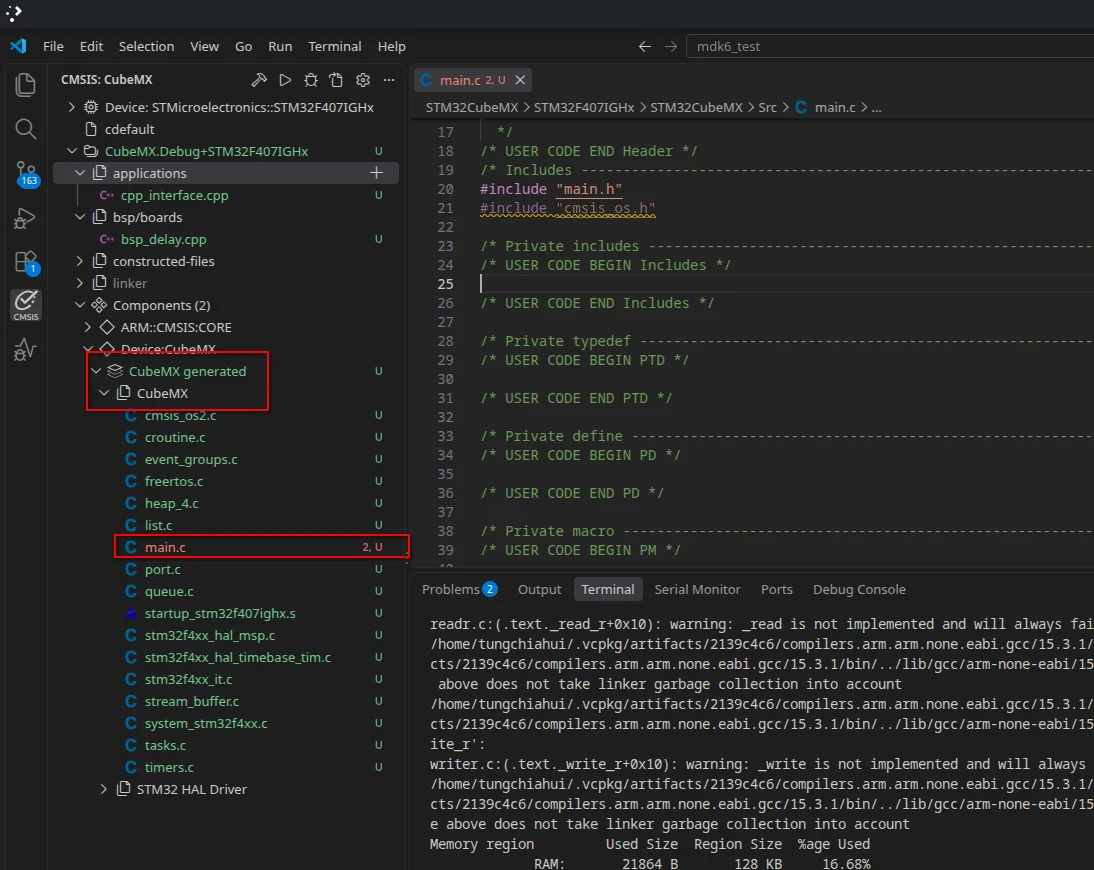
在这个地方加上:
/* USER CODE BEGIN Includes */
#include "cpp_interface.h"
/* USER CODE END Includes */
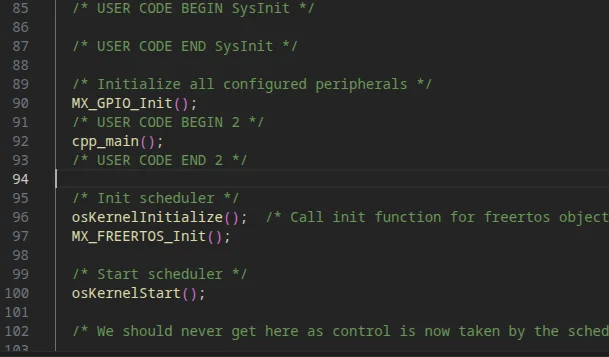
  /* USER CODE BEGIN 2 */
  cpp_main();
  /* USER CODE END 2 */
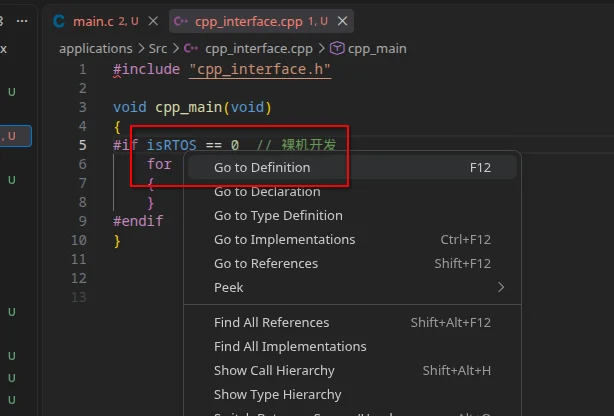
然后打开cpp_interface.cpp,找到isRTOS:
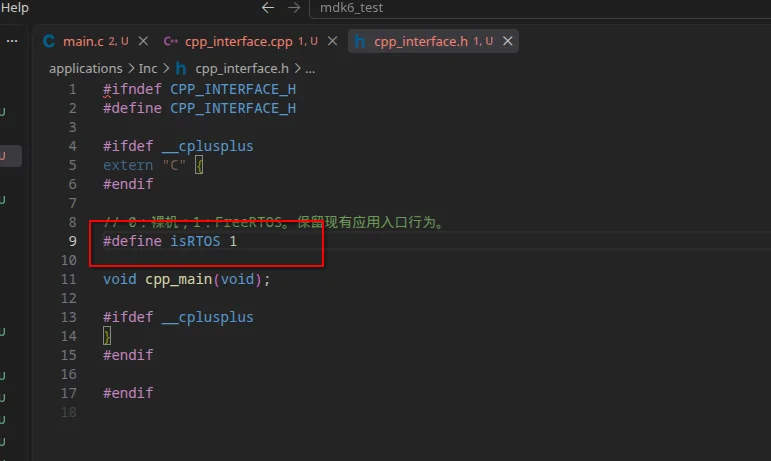
给isRTOS改成1
编译一次试试:
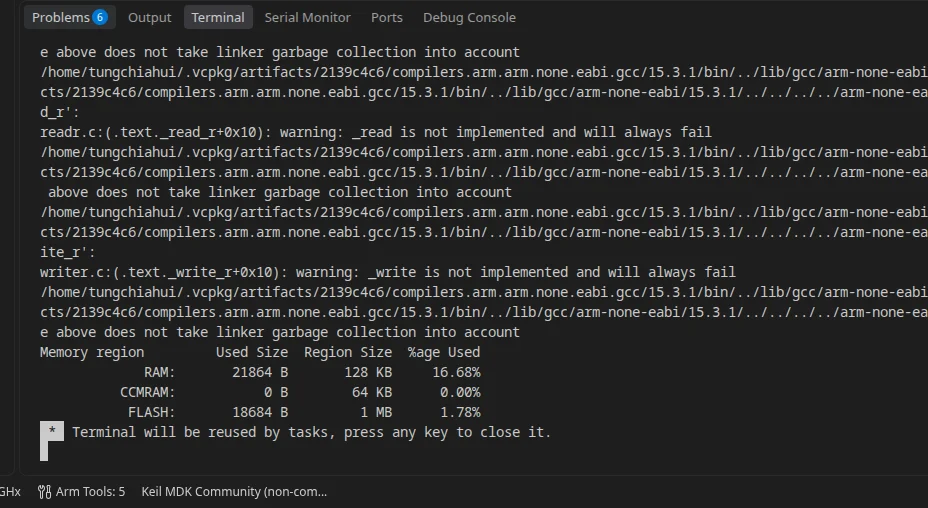
点亮一个灯
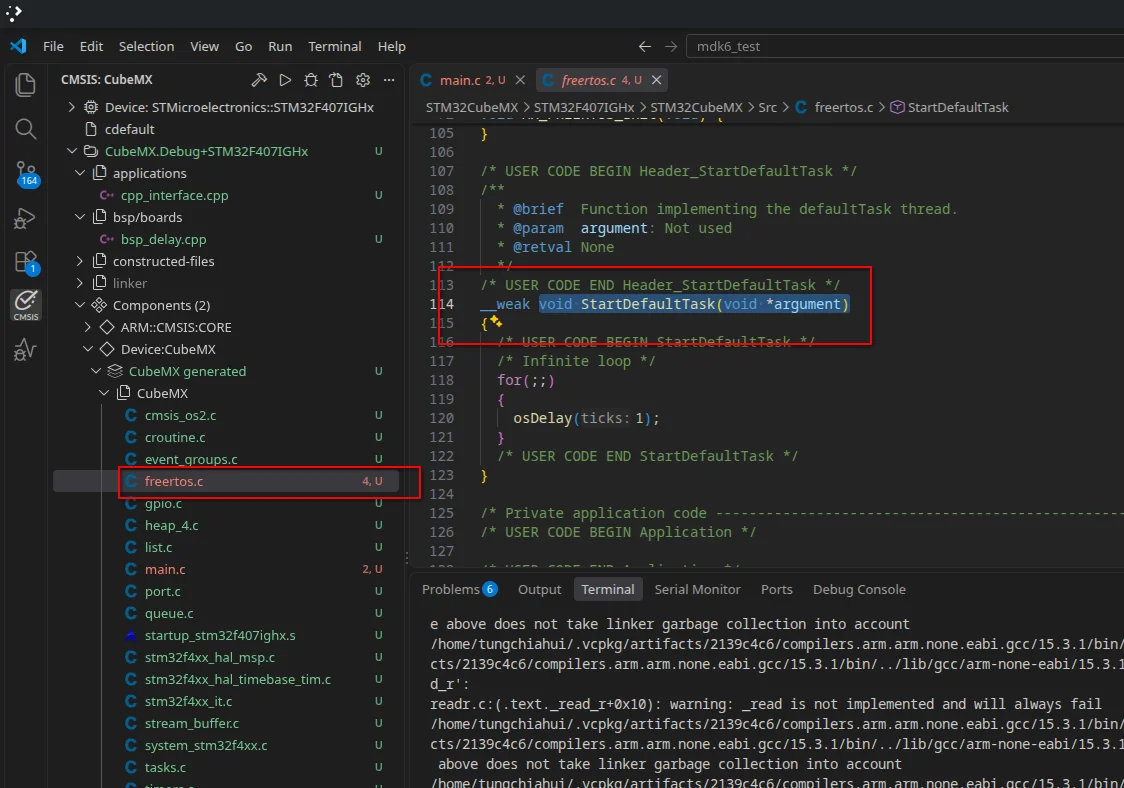
复制这个void StartDefaultTask(void *argument)。
去cpp_interface.cpp做一个简单测试:
#include "cpp_interface.h"
#include "cmsis_os.h"
#include "main.h"

void cpp_main(void)
{
#if isRTOS == 0  // 裸机开发
    for (;;)
    {
    }
#endif
}

extern "C"
void StartDefaultTask(void *argument)
{
    for (;;)
    {
        HAL_GPIO_TogglePin(LED_B_GPIO_Port , LED_B_Pin);
        osDelay(500);
    }
}
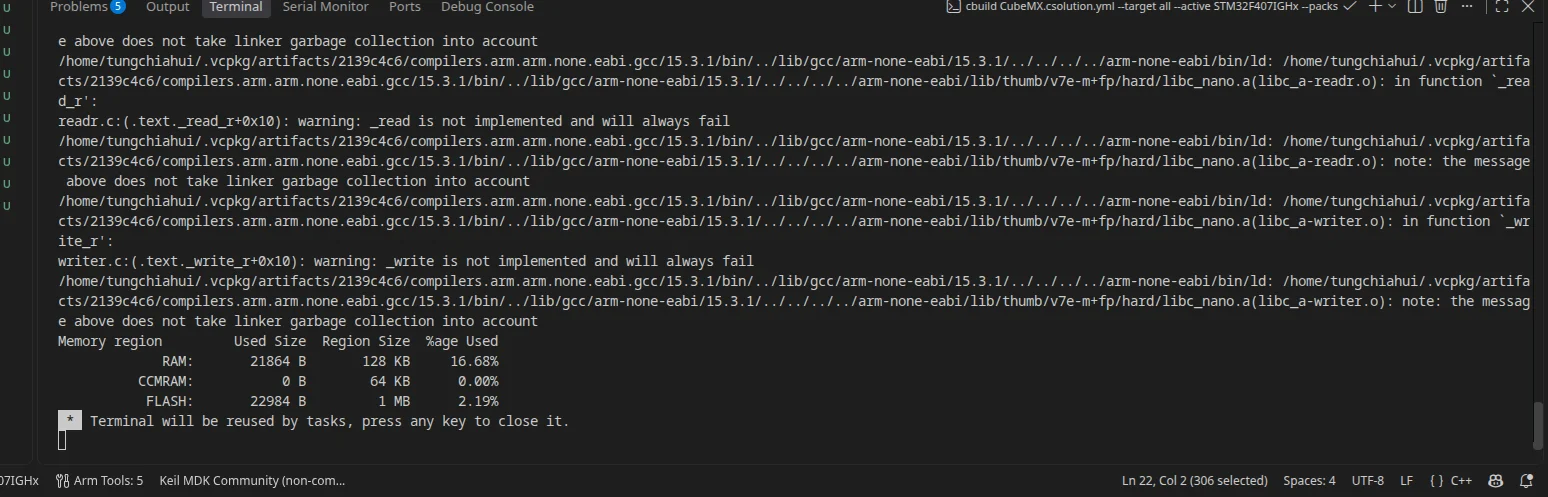
编译一次试试:
配置Debugger
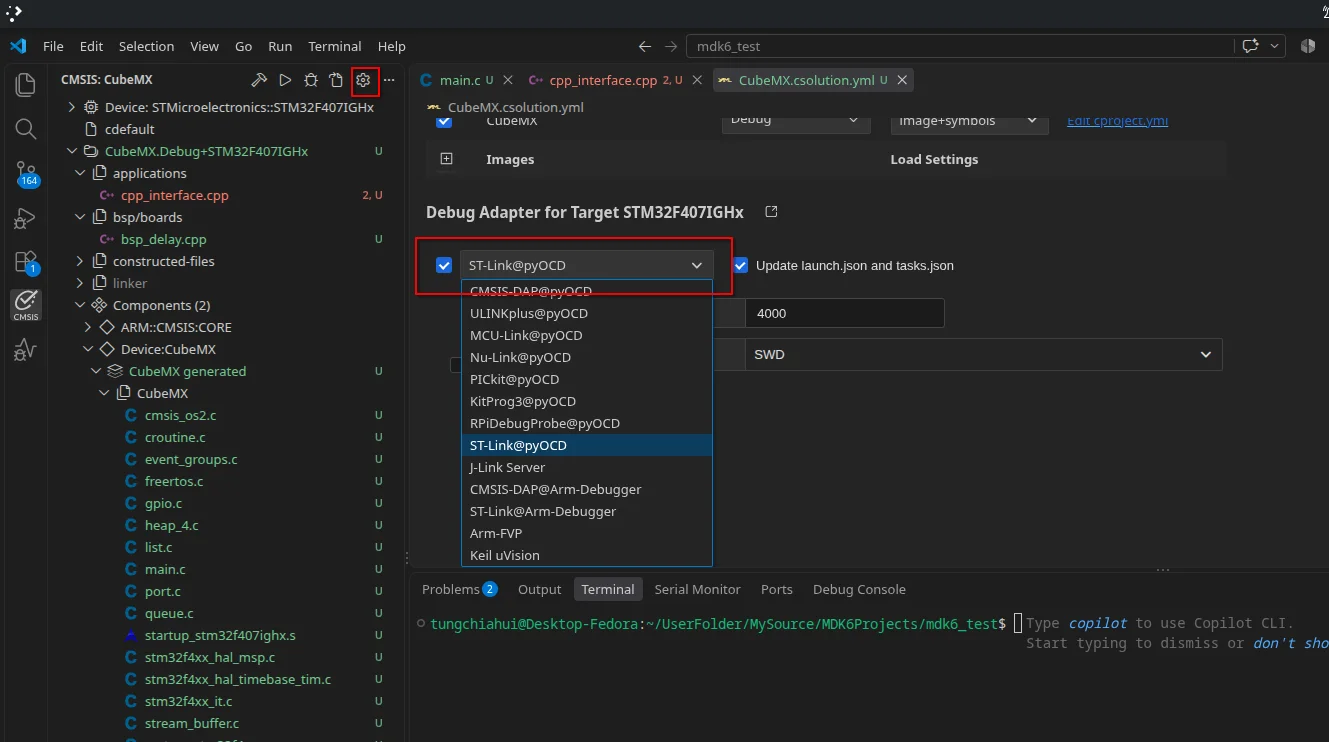
点击设置,找到Debug Adapter for Target STM32F407IGHx:
可以选择特别多的Debugger,比如ST-Link,J-Link,CMSIS-DAP等等。